บ่ายวันอังคาร คุณกำลังนำเสนอผลวิเคราะห์ร้านเครื่องสำอางออนไลน์ให้ผู้บริหารฟัง สไลด์หนึ่งเขียนตัวโตว่า “ลูกค้ากว่าครึ่งเลิกสั่งที่หน้าชำระเงิน” มีคำพูดลูกค้าที่ฟังดูจริงมากแปะไว้ด้วย แล้วผู้บริหารก็ถามว่า “ตัวเลขนี้อ้างอิงจากไหน?” คุณเปิดแชทย้อนดูตรงนั้นเลย และเพิ่งรู้ว่าเจอ AI Hallucination เข้าเต็ม ๆ
ทั้งสไลด์นั้นมาจากการให้ AI ช่วยสรุปรีวิวลูกค้าเมื่อคืน แต่สิ่งที่คุณให้ AI ไปมีแค่ข้อความรีวิว ไม่มีข้อมูลการสั่งซื้อเลยสักบรรทัด ส่วนคำพูดลูกค้าที่ยกมา ค้นในรีวิวทุกรายการก็ไม่เจอ พูดง่าย ๆ คือ AI แต่งขึ้นมาเอง แล้วเล่าอย่างมั่นใจ
ห้องเงียบไปหลายวินาทีหลังคำถามนั้น ตรงนี้แหละที่หลายคนรู้ตัวว่า “ต้องจัดการเรื่องนี้แล้ว” ปัญหาไม่ได้อยู่ที่ AI ผิด เพราะคนเราก็ผิดได้ ปัญหาคือมันผิดอย่างมั่นใจ และเราไม่มีขั้นตอนตรวจก่อนงานออกจากมือ
บทความนี้รวม 7 จุดที่ AI ชอบเดาผิดในงานออกแบบ วิธีแยกหลักฐานออกจากการเดา Checklist ไว้ไล่ก่อนเสนอ และวิธีอธิบายเหตุผลให้คนที่ต้องตัดสินใจเชื่อถือ
สรุปสั้น ๆ
- AI Hallucination คือตอนที่ AI ตอบเรื่องที่ไม่จริงด้วยน้ำเสียงมั่นใจ ฟังดูน่าเชื่อ จึงจับได้ยาก
- งาน UX/UI เสี่ยงเป็นพิเศษ เพราะ Persona, Insight และคำพูดผู้ใช้ที่แต่งขึ้น ดูไม่ต่างจากของจริง
- ติดป้าย [ข้อมูลจริง] [อนุมาน] [สมมติฐาน] ให้ทุกข้อ แล้วเปิดดูที่มาด้วยตัวเองก่อนเสนอ
- ถ้ายังไม่รู้ ให้บอกว่าเป็นสมมติฐานพร้อมวิธีพิสูจน์ ดีกว่ายืนยันสิ่งที่ไม่จริง
AI Hallucination คืออะไร ทำไมงาน UX/UI เจอบ่อย
ก่อนไปดูวิธีกัน มาดูก่อนว่ามันเกิดจากอะไร
Nielsen Norman Group (NN/g) อธิบายว่า Hallucination คือคำตอบที่ดูน่าเชื่อถือ แต่ผิดหรือไม่มีความหมาย ต้นเหตุอยู่ที่วิธีทำงานของ Generative AI (AI ที่สร้างข้อความขึ้นใหม่) มันตอบด้วยการเดาว่าคำไหนน่าจะตามมามากที่สุด ไม่ได้เปิดฐานข้อมูลข้อเท็จจริงมาเช็กก่อนตอบ มันจึงไม่รู้ว่าตัวเองตอบถูกหรือผิด
คล้ายเพื่อนที่เล่าเรื่องเก่ง แต่บางทีก็เติมรายละเอียดที่จำไม่ได้ลงไปเองโดยไม่รู้ตัว
ที่น่ากังวลกว่าคือความมั่นใจ บทความเดียวกันของ NN/g ยกงานศึกษาปี 2024 ของ Columbia Journalism Review ซึ่งพบว่า ChatGPT บอกแหล่งที่มาของคำพูดจากเว็บข่าวผิดถึง 76% จากทั้งหมด 200 คำพูด และใน 153 ครั้งที่ตอบผิด มีแค่ 7 ครั้งที่บอกผู้ใช้ว่าไม่แน่ใจ แปลว่าตอบผิดเยอะ แต่แทบไม่เคยบอกว่าไม่แน่ใจ
แล้วทำไมงาน UX/UI โดนหนักเป็นพิเศษ? เพราะงานของเราเต็มไปด้วยสิ่งที่ “ฟังดูเป็นไปได้” อยู่แล้ว Persona (ภาพตัวแทนกลุ่มผู้ใช้) ที่ AI แต่งขึ้นไม่ได้ดูผิดเลย มันดูเหมือน Persona ที่ดีด้วยซ้ำ
ถ้าเขียนโค้ดผิด ยังมี Error ขึ้นมาฟ้อง แต่งานออกแบบไม่มีอะไรเตือนเลย จนกว่าจะมีคนยกมือถาม แบบในห้องประชุมเมื่อกี้
ทางออกจึงไม่ใช่ “เลิกใช้ AI” แต่คือ “ให้ AI ร่าง แล้วมีระบบตรวจ” และระบบตรวจที่ดีเริ่มจากการรู้ว่าต้องมองหาอะไร
7 จุดที่ AI ชอบเดาผิดในงาน UX/UI
แล้วต้องมองหาอะไรบ้าง? ไล่ดูทีละจุดกัน
1. คำพูดผู้ใช้และตัวเลขที่ไม่มีอยู่จริง
จุดนี้แหละที่ทำให้ห้องประชุมเงียบในเรื่องตอนต้น เวลาสั่งว่า “สรุป Insight พร้อมยกคำพูดลูกค้า” (Insight คือข้อค้นพบสำคัญเกี่ยวกับผู้ใช้) AI อาจเกลาคำพูดจนสวยกว่าต้นฉบับ หรือแต่งขึ้นใหม่ทั้งประโยคเลยก็ได้
ตัวเลขก็เหมือนกัน ถ้าคุณไม่ได้ให้ตัวเลขไป แต่ในคำตอบมีตัวเลขโผล่มา นั่นคือสัญญาณอันตราย วิธีตรวจที่ง่ายที่สุดคือเอาคำพูดนั้นไปค้นในข้อมูลดิบ ถ้าหาไม่เจอ ให้ตัดออก
2. Persona ที่มั่นใจเกินข้อมูล
จากรีวิวแค่ไม่กี่สิบรายการ AI อาจให้ Persona มาครบชุด ทั้งอายุ อาชีพ รายได้ งานอดิเรก และแรงจูงใจลึก ๆ ยิ่งรายละเอียดเยอะ ยิ่งดูน่าเชื่อ ทั้งที่ส่วนใหญ่ไม่มีที่มา
หลักง่าย ๆ คือทุกข้อใน Persona ต้องชี้กลับไปที่ข้อมูลได้ ถ้าชี้ไม่ได้ ให้ติดป้ายว่าเป็นสมมติฐาน หรือตัดทิ้ง แล้วถามตัวเองอีกข้อว่า รายละเอียดนี้ช่วยให้ตัดสินใจออกแบบได้จริงไหม
3. User Flow ที่มีแต่ทางราบรื่น
User Flow คือแผนผังว่าผู้ใช้กดผ่านหน้าไหนบ้างจนงานเสร็จ AI มักร่าง Flow ที่ผู้ใช้กรอกถูกทุกช่อง เน็ตไม่เคยหลุด และไม่มีใครเปลี่ยนใจ
Flow แบบนี้ผ่านการรีวิวหน้าจอได้สบาย แต่ไปพังตอนทีมลงมือพัฒนา ไล่เช็กว่าทุก Flow มีกรณีผิดพลาด (Error) ไม่มีข้อมูล (Empty) กำลังโหลด (Loading) และไม่มีสิทธิ์ (Permission) ครบหรือยัง
4. Pattern สำเร็จรูปที่ไม่ดูบริบท
Pattern คือรูปแบบหน้าจอที่ใช้กันจนคุ้นตา AI ชอบหยิบแบบที่เจอบ่อยที่สุดมาใช้ เช่น บังคับสมัครสมาชิกก่อนจองคิว ใส่หน้าแนะนำแอป (Onboarding) สามหน้า หรือเมนูด้านล่างห้าแท็บ
ลองนึกถึงแอปจองคิวคลินิก คนไข้แค่อยากจองให้เสร็จแล้วปิดแอป รูปแบบพวกนี้อาจกลายเป็นด่านที่ขวางทางเขา ให้ถาม AI กลับทุกครั้งว่า “Pattern นี้แก้ปัญหาข้อไหนของ Persona” ถ้าตอบไม่ได้ ก็อาจไม่จำเป็นต้องมี
5. สีและ Accessibility ที่ไม่ผ่านเกณฑ์
Accessibility คือการออกแบบให้ทุกคนใช้งานได้ AI อาจเสนอชุดสีพร้อมบอกว่า “ผ่าน WCAG” (มาตรฐานการเข้าถึงเว็บ) ทั้งที่ไม่ได้คำนวณจริง
เกณฑ์ WCAG 2.2 ข้อ 1.4.3 ระดับ AA วัดความต่างระหว่างสีตัวอักษรกับพื้นหลัง (Contrast) ข้อความขนาดปกติต้องได้อย่างน้อย 4.5:1 ข้อความขนาดใหญ่อย่างน้อย 3:1 ค่านี้ต้องวัดเองด้วยเครื่องมือตรวจ Contrast ไม่ใช่เชื่อคำบอกเล่าของ AI
และอย่าใช้สีอย่างเดียวบอกความหมาย เช่น ช่องที่กรอกผิดควรมีข้อความบอก ไม่ใช่แค่เปลี่ยนกรอบเป็นสีแดง
6. ภาษาไทยที่อ่านแล้วรู้ว่าแปลมา
ข้อความบนหน้าจอที่ AI ร่างมักถูกไวยากรณ์ แต่ไม่เหมือนคนพูดกัน เช่น “คุณแน่ใจหรือไม่ว่าต้องการดำเนินการต่อ?” ผู้ใช้จะเข้าใจเร็วกว่าถ้าเขียนว่า “ยกเลิกนัดนี้เลยไหม?”
อีกปัญหาคือเรียกของอย่างเดียวกันไม่เหมือนกันทั้งแอป เช่น ตะกร้า กับ รถเข็น หรือ เข้าสู่ระบบ กับ ล็อกอิน ลองอ่านออกเสียงทุกข้อความ และทำรายการคำศัพท์ที่ทีมตกลงใช้ร่วมกัน
7. ฟีเจอร์และความสามารถที่ไม่มีอยู่จริง
บางครั้ง AI ใส่ฟีเจอร์ที่ไม่ได้อยู่ในขอบเขตงานมาแบบเนียน ๆ เช่น แชทกับหมอ หรือระบบสะสมแต้ม หรือเขียนในข้อเสนอว่า “ระบบเชื่อมกับปฏิทินของลูกค้าอัตโนมัติ” ทั้งที่ยังไม่มีใครเช็กเลยว่าทำได้
กติกาง่าย ๆ คือ อะไรที่อ้างว่าระบบทำได้ ต้องให้ Dev หรือ Product Owner (PO คนดูแลขอบเขตงาน) ยืนยันก่อนเสนอ
ทั้ง 7 จุดสรุปไว้ในตารางเดียว เผื่ออยากพิมพ์ไปแปะข้างจอ
| จุดเสี่ยง | สัญญาณเตือน | วิธีตรวจเร็ว |
|---|---|---|
| คำพูดและตัวเลข | มีตัวเลขหรือคำพูดที่คุณไม่ได้ให้ไป | ค้นในข้อมูลดิบ หาไม่เจอให้ตัด |
| Persona | รายละเอียดเยอะเกินข้อมูลที่มี | ทุกข้อต้องชี้ที่มาได้ |
| User Flow | ไม่มีทางแยก หรือไม่มีกรณีผิดพลาด | เช็ก Error, Empty, Loading, Permission |
| Pattern | ใช้รูปแบบยอดนิยมโดยไม่บอกเหตุผล | ถามว่าแก้ปัญหาข้อไหนของผู้ใช้ |
| Accessibility | AI บอกว่า “ผ่าน” แต่ไม่มีค่าที่วัด | วัด Contrast เองทุกคู่สี |
| ภาษาไทย | ประโยคยาว ทางการ เรียกของไม่ตรงกัน | อ่านออกเสียง และใช้รายการคำศัพท์ |
| ฟีเจอร์ | ความสามารถที่ไม่เคยคุยกันมาก่อน | ให้ Dev หรือ PO ยืนยัน |
เจอสัญญาณเตือนข้อไหน ก็ใช้วิธีตรวจในช่องขวาของแถวนั้น
อยากลอง Workflow นี้กับโจทย์จริงพร้อมคนช่วยตรวจงาน? Start Step AI for UX/UI Design พาทำครบตั้งแต่ Persona ถึงหน้าจอใน Figma ภายในวันเดียว
แยก “หลักฐาน” กับ “สมมติฐาน” ให้เห็นในงาน
รู้จุดเสี่ยงแล้ว คำถามต่อไปคือ จะกันไม่ให้มันหลุดเข้าไปในงานได้ยังไง
วิธีที่ได้ผลที่สุดในการกัน AI Hallucination ออกจากงาน คือทำให้ทุกข้อบอกที่มาของตัวเองได้ ด้วยป้าย 3 แบบนี้
- [ข้อมูลจริง] มาจากข้อมูลตรง ๆ และชี้ได้ว่าอยู่บรรทัดไหน
- [อนุมาน] ตีความจากข้อมูลหลายชิ้น และบอกได้ว่าตีความจากอะไร
- [สมมติฐาน] ยังไม่มีข้อมูลรองรับ ต้องพิสูจน์ต่อ
ถ้าสไลด์ตอนต้นติดป้ายมาตั้งแต่แรก ตัวเลข “ลูกค้ากว่าครึ่ง” คงได้ป้าย [สมมติฐาน] และไม่ได้ขึ้นสไลด์ในฐานะข้อเท็จจริง
เทคนิคที่ช่วยได้มากคือใส่รหัสกำกับข้อมูลดิบทุกบรรทัดก่อนส่งให้ AI เช่น R01, R02 แล้วบังคับให้มันอ้างรหัสทุกครั้ง พอมีคนถามว่าข้อนี้มาจากไหน คุณก็ชี้กลับไปที่บรรทัดนั้นได้ทันที
Prompt / Templateด้านล่างคือข้อมูลดิบ แต่ละบรรทัดมีรหัสกำกับ:
<วางข้อมูล โดยขึ้นต้นแต่ละบรรทัดด้วยรหัส เช่น R01, R02>

ช่วยสรุป Insight ไม่เกิน <จำนวนข้อ> ข้อ
ทุกข้อต้องมีป้ายแบบใดแบบหนึ่ง
[ข้อมูลจริง: รหัส] ถ้ามาจากข้อมูลตรง ๆ ให้ใส่รหัสบรรทัดที่อ้างถึง
[อนุมาน: รหัส] ถ้าตีความจากหลายบรรทัด ให้ใส่รหัสทุกบรรทัดที่ใช้
[สมมติฐาน] ถ้าไม่มีข้อมูลรองรับ
ห้ามแต่งคำพูดหรือตัวเลขที่ไม่มีในข้อมูล ถ้าข้อมูลไม่พอให้บอกตรง ๆ
แต่อย่าหยุดแค่ป้าย เพราะ AI ก็อ้างรหัสผิดได้ ให้เปิดดูบรรทัดที่มันอ้างด้วยตัวเอง โดยเฉพาะข้อที่จะขึ้นสไลด์ ถ้าข้อมูลดิบเยอะจนไล่ด้วยมือไม่ไหว ดูแนวทางและเครื่องมือได้ใน การวิเคราะห์ข้อมูล UX/UI: ประโยชน์และเครื่องมือที่ต้องมี
ตอนนำเสนอ ให้ป้ายพวกนี้ติดไปถึงสไลด์ด้วย สมมติฐานไม่ใช่เรื่องน่าอาย มันคือรายการงานวิจัยรอบถัดไป ที่ทั้งทีมเห็นตรงกัน
Checklist กัน AI Hallucination ก่อนเสนองาน
ป้ายช่วยให้เห็นที่มาแล้ว แต่ก่อนงานที่มี AI ช่วยร่างจะออกจากมือคุณ ให้ไล่ Checklist นี้อีกรอบทุกครั้ง เหมือนเช็กกระเป๋าก่อนออกจากบ้าน
ข้อมูลและ Insight
- ตัวเลขทุกตัวมีแหล่งที่มาที่เปิดดูได้
- คำพูดในเครื่องหมายคำพูด ค้นเจอในข้อมูลดิบแบบคำต่อคำ
- ทุกข้อใน Persona ติดป้ายแล้ว
Flow และหน้าจอ
- ทุก Flow มีกรณี Error, Empty, Loading และ Permission
- ทุก Pattern ตอบได้ว่าแก้ปัญหาข้อไหนของผู้ใช้
- ไล่หน้าจอตาม Usability Heuristic (หลักตรวจความใช้ง่ายของหน้าจอ) อย่างน้อยหนึ่งรอบ
Accessibility และภาษา
- วัด Contrast จริงทุกคู่สีของข้อความ
- ไม่ใช้สีอย่างเดียวบอกสถานะ
- อ่านข้อความบนหน้าจอออกเสียงแล้วฟังเหมือนคนพูด และเรียกของตรงกันทั้งแอป
ขอบเขตและเหตุผล
- ไม่มีฟีเจอร์นอกขอบเขตหลุดเข้ามา
- สิ่งที่อ้างว่าระบบทำได้ มีคนในทีมยืนยันแล้ว
- ทุกการตัดสินใจหลัก อธิบายได้ในสองสามประโยค
อีกเทคนิคคือเปิดแชทใหม่ แล้วให้ AI สวมบทผู้ตรวจที่เข้มงวด แทนการถามต่อในแชทเดิมที่มันเพิ่งช่วยร่าง คล้ายให้คนอื่นช่วยพิสูจน์อักษร แทนที่คนเขียนจะตรวจเอง
Prompt / Templateคุณคือผู้ตรวจงาน UX ที่เข้มงวด ด้านล่างคืองานที่กำลังจะนำเสนอ และข้อมูลดิบที่ใช้ทำงานนี้
งาน: <วางงานที่จะนำเสนอ>
ข้อมูลดิบ: <วางข้อมูลดิบ>

ช่วยระบุ
1) ข้อความ คำพูด หรือตัวเลขที่หาที่มาในข้อมูลดิบไม่เจอ
2) ข้อสรุปที่กว้างเกินกว่าที่ข้อมูลรองรับ
3) กรณีการใช้งานที่งานนี้ยังไม่ได้พูดถึง
ตอบเป็นตาราง อ้างข้อความต้นฉบับทุกครั้ง ถ้าไม่แน่ใจให้บอกว่าไม่แน่ใจ
ได้ตารางกลับมาแล้ว ดูข้อ 1) ก่อน เพราะเป็นปัญหาเดียวกับในห้องประชุม แต่จำไว้ว่า AI ตรวจ AI ก็ยังเป็นแค่ร่างอีกชั้น ใช้ช่วยชี้ว่าควรดูตรงไหน ไม่ใช่ใช้แทนการตรวจของคุณกับข้อมูลจริง
อธิบายเหตุผลให้ Stakeholder เชื่อถือ
กลับไปที่ห้องประชุมตอนต้นกันอีกที คำถาม “ตัวเลขนี้อ้างอิงจากไหน?” ไม่ใช่การจับผิด มันคือคำถามปกติของ Stakeholder หรือคนที่ต้องตัดสินใจลงเงินและเวลาตามข้อเสนอของคุณ งานที่เตรียมมาดีจะตอบคำถามนี้ได้ ตั้งแต่ก่อนมีใครถาม
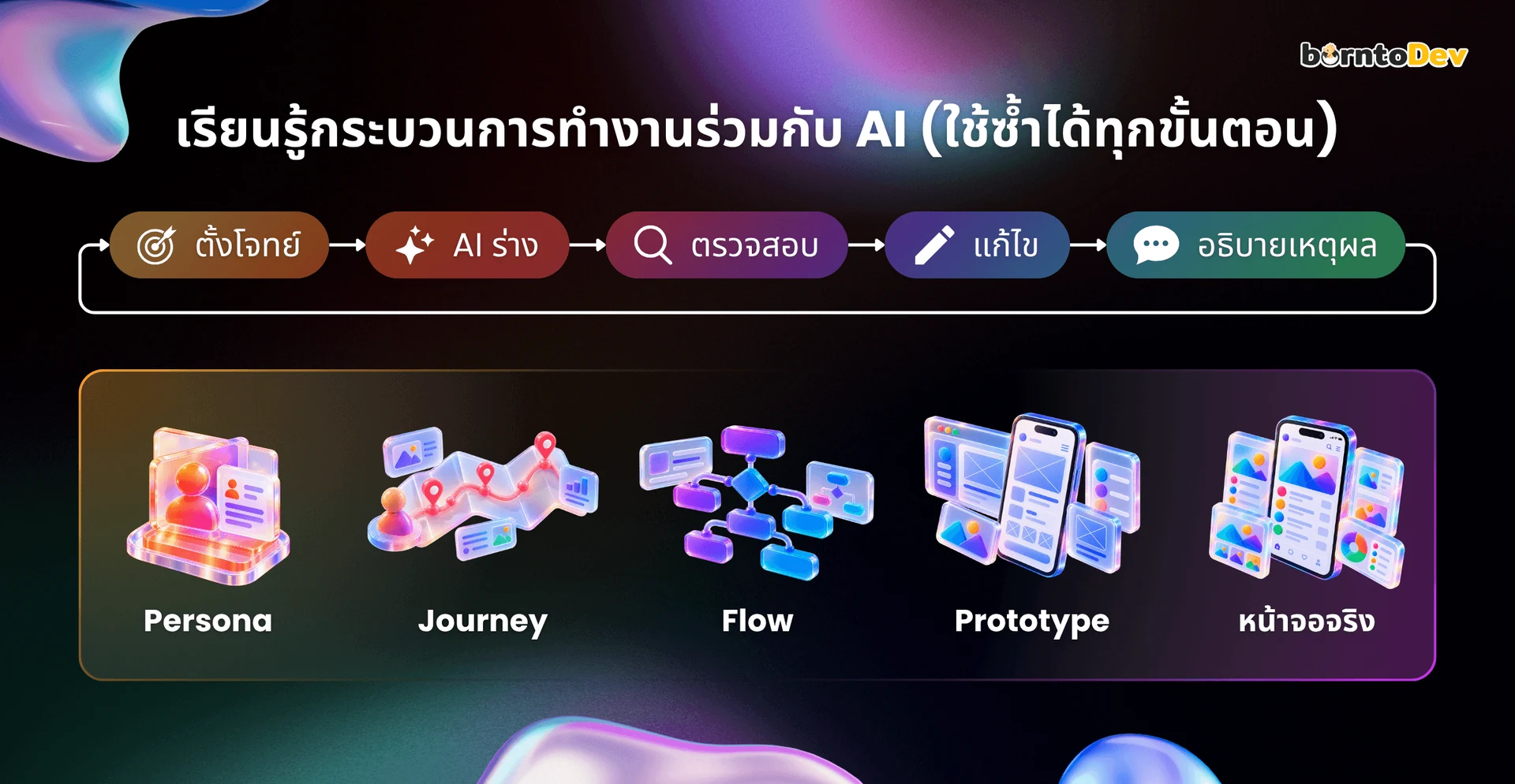
การตรวจและอธิบายเหตุผลจึงไม่ใช่งานที่ทำครั้งเดียวก่อนเสนอ แต่ควรอยู่ในทุกรอบที่ใช้ AI ตั้งแต่ตั้งโจทย์จนได้ชิ้นงาน แบบในภาพนี้
เวลาเสนอเรื่องสำคัญ ลองเล่าตามโครง 4 ขั้นนี้
- สิ่งที่เราเห็น หลักฐาน พร้อมบอกว่ามาจากไหน
- สิ่งที่เราตีความ และบอกชัดว่าเป็นการอนุมาน
- สิ่งที่เราตัดสินใจ พร้อมทางเลือกที่ตัดทิ้งและเหตุผล
- สิ่งที่ยังไม่รู้ และจะวัดผลยังไงหลังปล่อยงาน
ลองเอาโครงนี้มาเขียนสไลด์ของร้านออนไลน์ตอนต้นเรื่องใหม่ (เป็นตัวอย่างสมมติ) จะได้ประมาณนี้
ในรีวิว 40 รายการที่เก็บมา มี 9 รายการที่บอกว่าต้องทักแอดมินเพื่อถามค่าส่ง [ข้อมูลจริง] เราตีความว่าลูกค้าอยากรู้ค่าส่งก่อนตัดสินใจ [อนุมาน] จึงเสนอให้แสดงค่าส่งตั้งแต่หน้าสินค้า แทนการเพิ่มปุ่มแชท ส่วนผลต่อการเลิกสั่งที่หน้าชำระเงินยังไม่มีข้อมูล [สมมติฐาน] เราจะวัดจากสัดส่วนคนที่ไปถึงหน้าชำระเงินแล้วจ่ายสำเร็จ เทียบก่อนและหลังปรับ
ข้อความแบบนี้อาจฟังดูมั่นใจน้อยกว่าสไลด์เดิม แต่น่าเชื่อถือกว่า เพราะทุกส่วนตรวจย้อนได้ และเมื่อถึงเวลาต้องพิสูจน์สมมติฐาน ดูวิธีตั้งตัววัดได้ใน จะวัดผลการออกแบบ UX/UI ยังไง ในเมื่อมันก็แค่ “ความรู้สึก” ?
ความน่าเชื่อถือไม่ได้เสียเพราะเราบอกว่า “ยังไม่รู้” แต่เสียเพราะเรายืนยันสิ่งที่ไม่จริง
ถ้าอยากฝึกตรวจและอธิบายงาน AI กับโจทย์จริงในวันเดียว
ถ้าอยากฝึกเรื่องนี้โดยมีคนช่วยดูงาน ทีม borntoDev มี Workshop สด 1 วันชื่อ Start Step AI for UX/UI Design ที่สร้างบนหลักเดียวกับบทความนี้
ทุกช่วงใช้ลูป ตั้งโจทย์ → AI ร่าง → ตรวจสอบ → แก้ไข → อธิบายเหตุผล คุณจึงไม่ได้ฝึกแค่ให้ AI ร่างงาน แต่ฝึกตรวจและอธิบายทุกชิ้นที่ AI ร่าง และได้การ์ดสรุปขั้นตอนกลับไปใช้ต่อ
แต่ละช่วงของวันฝึกตรวจอะไร ดูได้จากตารางนี้
| เวลา | ช่วงเรียน | สิ่งที่ฝึกตรวจ |
|---|---|---|
| 09:00–09:45 | ขั้นตอนการทำงานร่วมกับ AI ในงานออกแบบ | ลูปตั้งโจทย์ ตรวจ แก้ และอธิบายเหตุผล |
| 09:45–10:30 | Workshop: ร่าง Persona จากข้อมูลปัญหาผู้ใช้จริง | ข้อไหนมาจากข้อมูลจริง ข้อไหน AI เดา |
| 10:45–11:30 | Workshop: ร่าง User Journey จาก Persona | แก้จุดที่ AI เดาผิด |
| 11:30–12:00 | Workshop: ร่าง User Flow ของหน้าจอหลัก | เส้นทางสมเหตุสมผลไหม |
| 13:00–14:00 | Workshop: ร่าง Low-fidelity Prototype จาก User Flow | ปรับให้ตรงกับปัญหาผู้ใช้ |
| 14:00–14:45 | Workshop: ร่างแนวทางออกแบบหน้าจอ แล้วสร้างหน้าจอจริงเองใน Figma | ตัดสินใจรายละเอียดหน้าจอด้วยตัวเอง |
| 15:00–15:50 | รีวิวผลงานทั้งหมด | ยืนยันว่าทุกชิ้นที่ AI ร่างผ่านการตรวจและอธิบายเหตุผลแล้ว |
- เครื่องมือ 3 ตัว ChatGPT (Idea & Research), Claude (Design / Artifacts) และ Figma (UI Design) เตรียมคอมพิวเตอร์ที่ต่ออินเทอร์เน็ต และบัญชีของทั้ง 3 เครื่องมือมาให้พร้อม
- คลาสไม่เกิน 12 ท่าน ผู้สอนจึงดูงานของคุณได้ทั่วถึง และช่วงท้ายวันมีรีวิวผลงานทุกชิ้น
- เหมาะกับ Designer ที่อยากใช้ AI ช่วยออกแบบและสร้าง Prototype ได้เร็วขึ้น, Developer ที่อยากร่วมวาง User Flow และเข้าใจแนวทางการออกแบบหน้าจอ และ Product / Business ที่อยากสร้างไอเดียและสื่อสารงานออกแบบได้อย่างมืออาชีพ
- ไม่ต้องมีพื้นฐานมาก่อน นอกจากใช้คอมพิวเตอร์ได้ตามปกติ เนื้อหาเริ่มจากพื้นฐานการใช้ AI ในงานออกแบบ แล้วพาลงมือทำทีละขั้น
- รอบเรียน 28 พฤศจิกายน 2569 เวลา 09:00–16:00 น. ที่ Training Room สำนักงานใหญ่ borntoDev ถนนเสรีไทย เขตบางกะปิ ใกล้ The Mall บางกะปิ และ NIDA เรียนสดเท่านั้น ไม่มีวิดีโอย้อนหลัง และได้ประกาศนียบัตรเมื่อเรียนจบ
ผู้สอนคือ อาจารย์พีรพนธ์ (อ.พี) Expert UX/UI Designer ของ borntoDev ผู้ออกแบบผลิตภัณฑ์ให้แบรนด์ระดับประเทศ เชี่ยวชาญด้าน Design System, User Research และ Product Design Thinking
อ.พีอยู่กับงานด้าน HCI (Human-Computer Interaction) มากว่า 10 ปี สอนผู้เรียนมาแล้วกว่า 600 คน และเป็นผู้สอนหลักของ Master of UX/UI Bootcamp ของ borntoDev
ดูรายละเอียดหลักสูตรและรอบเรียนได้ที่หน้าคอร์ส Start Step AI for UX/UI Design
Onsite Workshop · เรียนวันเดียวจบ
Start Step AI for UX/UI Design
ใช้ AI ช่วยออกแบบ UX/UI ให้เร็วขึ้น โดยไม่ลดคุณภาพ ลงมือทำจริงตั้งแต่ Persona → User Journey → User Flow → Prototype → หน้าจอจริงใน Figma พร้อมฝึกตรวจผลงานจาก AI และอธิบายเหตุผลได้
- วันเรียน: 28 พฤศจิกายน 2569 · 09:00–16:00 น.
- สถานที่: Training Room บริษัท บอร์นทูเดฟ จำกัด (ถนนเสรีไทย บางกะปิ ใกล้เดอะมอลล์บางกะปิและนิด้า)
- ขนาดคลาส: ไม่เกิน 12 ท่าน · เรียนสด ไม่มีวิดีโอย้อนหลัง · รับ Certificate เมื่อจบหลักสูตร
- เครื่องมือ: ChatGPT · Claude · Figma
- ผู้สอน: อาจารย์พีรพนธ์ (อ.พี) Expert UX/UI Designer ทีม borntoDev
- ค่าเรียน: 8,500 บาท/คน · สมัครกลุ่ม 3–4 คน 7,700 บาท/คน · นักศึกษา 6,800 บาท/คน (ยืนยันสิทธิ์กับแอดมินก่อนสมัคร) รวม VAT
คำถามที่พบบ่อย
AI Hallucination ป้องกันได้ 100% ไหม
ยังไม่ได้ NN/g อธิบายว่ามันไม่ใช่บั๊ก แต่เป็นผลจากวิธีที่ AI ยุคนี้ทำงาน ถึงจะลดลงได้เรื่อย ๆ แต่ยังไม่มีใครรู้ว่าจะกำจัดได้หมดหรือเปล่า สิ่งที่คุณทำได้คือลดโอกาสเกิด ด้วยการให้ข้อมูลจริง สั่งให้ติดป้ายที่มา และตรวจทุกครั้งก่อนเอาไปใช้
ถ้าให้ AI ใส่แหล่งอ้างอิงมาด้วย จะเชื่อได้เลยไหม
ยังไม่ควร แหล่งอ้างอิงช่วยให้ตรวจง่ายขึ้นก็จริง แต่ NN/g เตือนว่าการเห็นแหล่งที่มา อาจทำให้คนรู้สึกว่าคำตอบถูกแล้วจนระวังน้อยลง ให้เปิดแหล่งนั้นดูเองว่ามีอยู่จริง และพูดแบบนั้นจริง
ใช้ AI อีกตัวมาตรวจงานของ AI ได้ไหม
ได้ ถ้าใช้เป็นผู้ช่วยชี้จุดที่ควรดู เช่น ให้หาข้อความที่ไม่มีที่มา หรือกรณีที่งานยังไม่ได้พูดถึง แต่ AI ที่มาตรวจก็เดาผิดได้เหมือนกัน คำตัดสินสุดท้ายจึงต้องมาจากคุณ โดยเทียบกับข้อมูลจริงและคนที่รู้บริบท
คอร์ส Start Step AI for UX/UI Design เหมาะกับใคร ต้องมีพื้นฐานไหม
เหมาะกับ Designer, Developer และคนทำงานฝั่ง Product หรือ Business ที่ใช้ AI ในงานออกแบบอยู่แล้วหรือกำลังจะเริ่ม และอยากมั่นใจว่างานที่ได้ตรวจสอบและอธิบายได้ ไม่ต้องมีพื้นฐานมาก่อน ขอแค่ใช้คอมพิวเตอร์ได้ตามปกติ และเตรียมบัญชี ChatGPT, Claude และ Figma มาให้พร้อม