เช้าวันจันทร์ ทีมกำลังประชุม Sprint Planning กันอยู่ PM เปิดสไลด์ฟีเจอร์ใหม่ชื่อ “จองคิวออนไลน์” ของคลินิกทันตกรรมที่เป็นลูกค้า แล้วบอกว่าลูกค้าอยากเห็น Prototype หรือต้นแบบที่กดลองได้ ภายในวันศุกร์นี้ ก่อนปิดประชุม เขาหันมาถามคุณว่า “ทำไมไม่ใช้ AI ช่วยให้เร็วขึ้นล่ะ?” คุณนิ่งไปนิดหนึ่ง เพราะเคยลอง ใช้ AI ออกแบบ UX/UI มาแล้ว และไม่ค่อยประทับใจผลที่ได้เท่าไร
ตรงนี้แหละที่ Designer หลายคนรู้สึกว่า “ต้องจัดการเรื่องนี้แล้ว” เพราะที่ผ่านมา สั่ง AI ทีไรก็ได้หน้าจอที่หน้าตาเหมือนแอปจองคิวทั่วไป หรือได้ Persona (ภาพตัวแทนผู้ใช้) ที่อ่านลื่นมาก แต่ไม่รู้ว่าข้อมูลมาจากไหน สุดท้ายต้องรื้อทำเองอีกรอบ จนรู้สึกว่าไม่ใช้ AI เลยยังเร็วกว่า
ข่าวดีคือปัญหาส่วนใหญ่ไม่ได้อยู่ที่ตัว AI แต่อยู่ที่วิธีทำงาน (Workflow) ของเราเอง บทความนี้จะพาไปดูลูป 5 ขั้นที่ให้ AI เร่งงานได้โดยงานไม่แย่ลง เครื่องมือไหนเหมาะกับขั้นไหน วิธีแบ่งเวลาจากโจทย์ถึง Prototype ในวันเดียว และของที่ควรส่งให้ทีมตอนจบวัน
สรุปสั้น ๆ
- ใช้ AI ออกแบบ UX/UI ให้เร็วขึ้นได้จริง ถ้าให้ AI เป็น “คนร่าง” ไม่ใช่ “คนตัดสินใจ”
- ทุกขั้นใช้วิธีเดิมวนซ้ำ: ตั้งโจทย์ → AI ร่าง → ตรวจสอบ → แก้ไข → อธิบายเหตุผล
- ทำตามลำดับ Persona → User Journey → User Flow → Low-fidelity Prototype → หน้าจอจริงใน Figma อย่าเพิ่งรีบขอหน้าจอสวย ๆ ตั้งแต่แรก
- ของที่ส่งให้ทีมไม่ได้มีแค่ไฟล์ Figma แต่ต้องมีข้อมูลที่ใช้ เรื่องที่ยังเป็นการเดา และเหตุผลของการตัดสินใจหลักด้วย

ทำไมใช้ AI แล้วงานออกมาหน้าตา “เหมือนทุกแอป”
ลองย้อนดูครั้งก่อนที่งานออกมาจืด สมมติคุณพิมพ์สั่งสั้น ๆ ว่า “ออกแบบหน้าจองคิวคลินิกให้หน่อย” AI ไม่รู้เลยว่าคนไข้ของคุณเป็นใคร ปกติจองผ่านช่องทางไหน หรือติดปัญหาตรงไหน มันเลยตอบด้วยสิ่งที่ “น่าจะใช่” ที่สุด พูดง่าย ๆ คือได้ค่าเฉลี่ยของแอปจองคิวที่มันเคยเห็นมา
งานจืดและงานพลาดส่วนใหญ่มาจากนิสัย 3 อย่างนี้
- สั่งกว้างเกินไป ไม่เล่าบริบท ไม่ให้ข้อมูลผู้ใช้จริง AI ก็ต้องเดาเติมช่องว่างเอง
- ข้ามขั้น ขอหน้าจอตั้งแต่คำสั่งแรก ทั้งที่ยังไม่รู้ว่าผู้ใช้เป็นใคร (Persona) หรือต้องกดผ่านหน้าไหนบ้าง (User Flow) หน้าจอเลยดูดี แต่ไม่ได้แก้ปัญหาของใคร
- เชื่อร่างแรกทันที คำตอบของ AI มักจัดหัวข้อเรียบร้อย ภาษาลื่น ดูเหมือนงานที่เสร็จแล้ว Nielsen Norman Group อธิบายว่าผลลัพธ์ของ Generative AI มักเลียนแบบหน้าตาของแหล่งข้อมูลที่ดูน่าเชื่อถือ คนอ่านเลยเผลอข้ามการตรวจไปได้ง่าย ๆ
ผลคือวันแรกดูเร็ว แต่สัปดาห์ถัดไปกลับช้า เพราะต้องย้อนมาแก้ตอนที่ Dev เจอช่องโหว่ หรือตอนที่ลูกค้าถามว่า “ทำไมออกแบบแบบนี้” แล้วไม่มีใครในทีมตอบได้
ลูป 5 ขั้น: ใช้ AI ออกแบบ UX/UI โดยไม่ลดคุณภาพ
แล้วจะแก้ยังไง? ทางออกคือเลิก “สั่งแล้วรับไปใช้เลย” แล้วเปลี่ยนมาทำงานเป็นวงรอบ 5 ขั้น (เราเรียกว่าลูป) ที่คุณคุมเองทุกรอบ ใช้ลูปเดิมนี้ซ้ำกับทุกชิ้นงาน ตั้งแต่ Persona ไปจนถึงหน้าจอจริง
ตั้งโจทย์ → AI ร่าง → ตรวจสอบ → แก้ไข → อธิบายเหตุผล
ลองนึกภาพครัวร้านอาหาร ผู้ช่วยเตรียมของได้เร็วมาก แต่คนชิมและตัดสินว่าจานไหนพร้อมเสิร์ฟคือหัวหน้าเชฟ ในลูปนี้ AI คือผู้ช่วย ส่วนคุณคือเชฟ
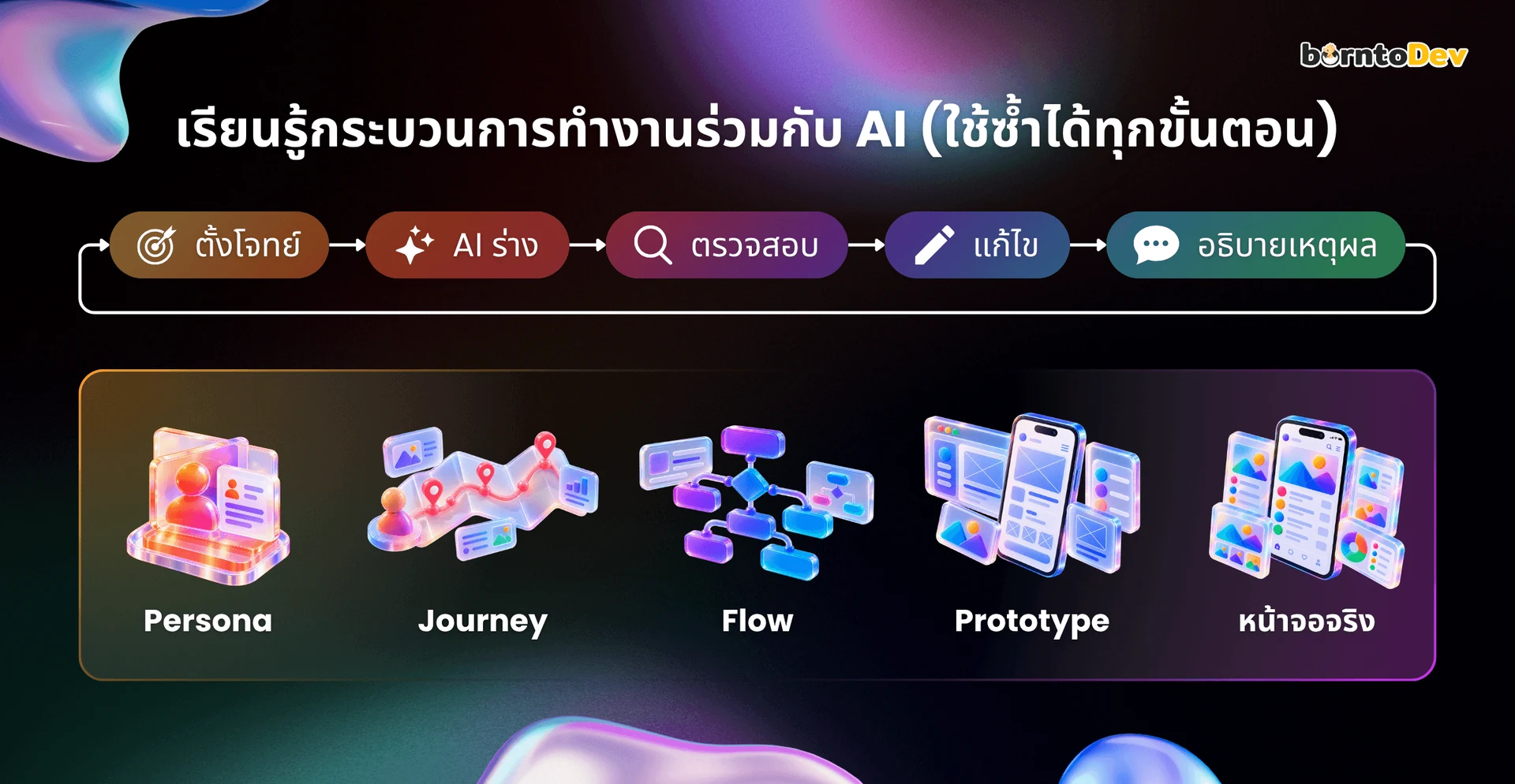
1. ตั้งโจทย์
AI เดาเยอะ เพราะมันรู้เรื่องของคุณน้อยเกินไป ขั้นแรกจึงเป็นการเล่าโจทย์ให้ครบ 4 ส่วน คือผลิตภัณฑ์นี้คืออะไร (บริบท) ข้อมูลจริงที่มีในมือ งานที่อยากได้ และหน้าตาของผลลัพธ์
ยิ่งให้ข้อมูลจริงมาก AI ก็ยิ่งเดาน้อย และอย่าลืมบอกกติกาตั้งแต่ต้นว่าห้ามแต่งข้อมูลเพิ่มเอง ลองใช้แม่แบบนี้เป็นจุดเริ่ม
Prompt / Templateคุณคือผู้ช่วย UX Designer ที่ทำงานจากข้อมูลจริงเท่านั้น
บริบท: <ผลิตภัณฑ์ กลุ่มผู้ใช้ และเป้าหมายของฟีเจอร์>
ข้อมูลจริงที่มี: <รีวิว แชทลูกค้า หรือโน้ตสัมภาษณ์ ที่ลบชื่อและข้อมูลส่วนตัวแล้ว>
งานที่ต้องการ: <เช่น ร่าง Persona 2 แบบ>
รูปแบบผลลัพธ์: <เช่น ตาราง หรือหัวข้อย่อย>
กติกา: ท้ายทุกข้อให้ระบุว่า [จากข้อมูล] หรือ [AI คาดเดา] ถ้าข้อมูลไม่พอให้ถามกลับก่อน ห้ามแต่งตัวเลขหรือคำพูดของผู้ใช้ขึ้นมาเอง
ป้าย [จากข้อมูล] กับ [AI คาดเดา] ในบรรทัดกติกา จะช่วยคุณได้มากตอนถึงขั้นตรวจสอบ
2. AI ร่าง
ปล่อยให้ AI ทำสิ่งที่ถนัด คือร่างเร็วและร่างได้หลายแบบ เคล็ดลับคือขอ 2–3 ทางเลือกแทนคำตอบเดียว คุณจะเห็นมุมที่ไม่เคยคิดไว้ และไม่ติดกับคำตอบแรก
3. ตรวจสอบ
ขั้นนี้แหละที่แยกงานมืออาชีพ ออกจากงานแบบ “ให้ AI ทำให้” ไล่ถามตัวเอง 3 ข้อ ข้อไหนมาจากข้อมูลจริง ข้อไหน AI เดาเอา และข้อไหนขัดกับสิ่งที่คุณรู้เกี่ยวกับผู้ใช้
ข้อที่ยังไม่แน่ใจไม่ต้องรีบลบ ให้จดไว้เป็น “สมมติฐาน” คือเรื่องที่น่าจะจริง แต่ยังรอหลักฐานมายืนยัน
4. แก้ไข
เรื่องที่คุณรู้ดีกว่า AI ลงมือแก้เองเลย ส่วนงานซ้ำ ๆ ค่อยให้ AI แก้ แต่ต้องสั่งให้เจาะจง เช่น “ตัดข้อที่ไม่มีหลักฐานออก” หรือ “เพิ่มกรณีที่คนไข้อยากเลื่อนนัด”
สั่งแก้ทีละจุดได้ผลดีกว่ากดให้สร้างใหม่ทั้งชุด เพราะคุณยังคุมทิศทางของงานไว้ได้
5. อธิบายเหตุผล
ก่อนขยับไปขั้นถัดไป เขียนสั้น ๆ ว่าเลือกแบบนี้เพราะอะไร ใช้ข้อมูลไหน และตัดทางเลือกไหนทิ้ง ถ้าเขียนไม่ออก แปลว่าคุณยังไม่ได้ตัดสินใจเอง แค่รับต่อมาจาก AI
โน้ตสั้น ๆ พวกนี้แหละ จะกลายเป็นของที่มีค่าที่สุดตอนนำเสนองาน
เครื่องมือไหนเหมาะกับขั้นไหน
แล้วต้องใช้เครื่องมืออะไรบ้าง? จากโจทย์ไปถึงหน้าจอจริง เครื่องมือ 3 ตัวก็พอ ChatGPT กับ Claude ทำงานแทนกันได้หลายอย่าง สิ่งที่สำคัญกว่ายี่ห้อ คือรู้ว่าแต่ละขั้นต้องได้อะไรออกมา และคุณต้องตรวจอะไรเอง
ตารางนี้สรุปให้เห็นทีละขั้น อ่านคอลัมน์ขวาสุดให้ดี เพราะเป็นงานที่ AI ทำแทนคุณไม่ได้
| ขั้นงาน | ต้องได้อะไรออกมา | AI ช่วยตรงไหน | คุณต้องตรวจเอง |
|---|---|---|---|
| Persona | ผู้ใช้หลัก 1–2 แบบ พร้อมปัญหาหลัก | ChatGPT สรุปและจัดกลุ่มข้อมูลดิบ | ข้อไหนมีหลักฐาน ข้อไหนเดา |
| User Journey (เส้นทางทั้งหมดของผู้ใช้) | ช่วงสำคัญตั้งแต่ก่อนใช้จนใช้เสร็จ | ChatGPT หรือ Claude ร่างจาก Persona | อารมณ์และช่องทางที่ AI ใส่เกินข้อมูล |
| User Flow (ขั้นตอนกดในแอป) | เส้นทางของงานหลัก พร้อมทางแยก | Claude ร่างขั้นตอน และวาดเป็น Flowchart | กรณีผิดพลาด กรณีไม่มีข้อมูล ทางตัน |
| Low-fidelity Prototype (โครงหน้าจอแบบหยาบ) | โครงหน้าจอขาวดำ ยังไม่ใส่สี | Claude ร่างหน้าตัวอย่างให้เห็นภาพ | แต่ละหน้าช่วยแก้ปัญหาของ Persona หรือยัง |
| แนวทางออกแบบหน้าจอ | กติกาเรื่องลำดับข้อมูล ตัวอักษร สี ระยะ ปุ่ม | Claude ร่างแนวทางพร้อมเหตุผล | เข้ากับแบรนด์ไหม ผู้ใช้จริงอ่านง่ายไหม |
| หน้าจอจริง | หน้าจอที่ต่อกันเป็น Prototype กดได้ | Figma (คุณลงมือเอง) | หน้าตาสม่ำเสมอไหม พร้อมส่งต่อ Dev หรือยัง |
ฝั่ง Claude มีฟีเจอร์ชื่อ Artifacts พูดง่าย ๆ คือเวลา Claude สร้างงานอย่างเว็บหน้าเดียว ไดอะแกรม หรือ Flowchart มันจะเปิดงานนั้นในหน้าต่างแยกข้างบทสนทนา แล้วคุณพิมพ์สั่งแก้ต่อได้เลย เหมาะกับการร่าง Low-fi (ชื่อสั้น ๆ ของ Low-fidelity Prototype) ให้ทีมเห็นภาพเร็ว ๆ ก่อนลงแรงจริง
ส่วนหน้าจอจริง เราแนะนำให้ประกอบเองใน Figma แม้ AI จะร่างหน้าตาให้ได้ก็ตาม เพราะรายละเอียดอย่างระยะห่าง สถานะของปุ่ม และความสม่ำเสมอของชิ้นส่วนต่าง ๆ คือจุดที่เห็นวิจารณญาณของ Designer ชัดที่สุด และไฟล์นี้คือสิ่งที่ทีมจะใช้สร้างของจริงต่อ
อยากลอง Workflow นี้กับโจทย์จริงพร้อมคนช่วยตรวจงาน? Start Step AI for UX/UI Design พาทำครบตั้งแต่ Persona ถึงหน้าจอใน Figma ภายในวันเดียว
ทำงาน 1 วัน: จากโจทย์ถึง Prototype แบ่งเวลายังไง
กลับมาที่ฟีเจอร์จองคิวของคลินิก ถ้าอยากได้ Prototype ภายในวันเดียว จะแบ่งเวลายังไงดี? ตารางนี้คือตัวอย่างสำหรับฟีเจอร์ขนาดเล็กถึงกลางหนึ่งฟีเจอร์แบบนี้ (ไม่ใช่ทั้งแอป) เวลาในตารางเป็นแค่จุดตั้งต้นให้ปรับตามทีม ไม่ใช่กฎตายตัว
| ช่วง | ใช้เวลาประมาณ | ทำอะไร | ต้องได้อะไร |
|---|---|---|---|
| 1. ตั้งโจทย์และเตรียมข้อมูล | 45 นาที | รวบรวมรีวิว แชทจาก LINE OA ของคลินิก และโน้ตจากพนักงานต้อนรับ แล้วลบข้อมูลส่วนตัวออก | โจทย์ 1 ย่อหน้า + ข้อมูลจริงที่พร้อมใช้ |
| 2. Persona | 45 นาที | ให้ AI ร่างจากข้อมูล แล้วติดป้ายแยกหลักฐานกับสมมติฐาน | Persona 1–2 แบบ |
| 3. User Journey | 45 นาที | ร่างจาก Persona แล้วแก้จุดที่ AI เดาผิด | Journey ที่ชี้จุดติดขัด |
| 4. User Flow | 30 นาที | เลือกช่วงที่ติดขัดที่สุด แล้วร่าง Flow ของงานนั้น | Flow ที่มีทางแยกและกรณีผิดพลาด |
| 5. Low-fidelity Prototype | 60 นาที | ร่างโครงหน้าจอตาม Flow แล้วไล่เทียบกับปัญหาใน Persona | โครงหน้าจอของเส้นทางหลัก |
| 6. แนวทาง UI และหน้าจอจริง | 45–90 นาที | ให้ AI ร่างแนวทางของ 1–2 หน้าจอ แล้วประกอบเองใน Figma | หน้าจอจริงที่กดต่อกันได้ |
| 7. รีวิวและเขียนเหตุผล | 45–60 นาที | ไล่ตรวจทุกชิ้นที่ AI ร่าง และเขียนเหตุผลของการตัดสินใจหลัก | ชุดส่งต่อให้ทีม |
ช่องขวาสุดคือของที่ต้องมีในมือ ก่อนขยับไปช่วงถัดไป
ถ้าอยากทบทวนภาพรวมของกระบวนการออกแบบทั้งหมดก่อน ลองอ่าน 8 ขั้นตอนการออกแบบ UX/UI อย่างไร? เพื่อให้ตอบโจทย์กับองค์กร ประกอบ แล้วค่อยกลับมาดูว่าขั้นไหนในทีมของคุณ ที่ AI ช่วยเร่งได้มากที่สุด
Prompt ร่าง Low-fidelity Prototype
Low-fi ควรหยาบพอที่ทุกคนกล้าติ ถ้าเริ่มสวยเกินไป ทีมจะไปคุยกันเรื่องสี แทนที่จะคุยว่าผู้ใช้ทำงานสำเร็จหรือเปล่า เหมือนบ้านที่ยังเป็นโครงไม้ ใครก็กล้าขอย้ายผนัง แต่พอทาสีเสร็จแล้ว ไม่มีใครอยากทุบ
อ่านเรื่องบทบาทของต้นแบบเพิ่มได้ใน Prototyping การสร้างต้นแบบ ส่วนสำคัญในการทำ UX/UI Design
Prompt / Templateนี่คือ User Flow ของฟีเจอร์ <ชื่อฟีเจอร์> ที่ทีมตรวจแล้ว:
<วาง User Flow>

Persona หลัก: <สรุป Persona และปัญหาหลัก 2–3 ข้อ>

ช่วยร่าง Low-fidelity Prototype ของทุกหน้าจอในเส้นทางนี้ เป็นหน้าเว็บหน้าเดียวโทนขาวดำ ใช้กล่องสี่เหลี่ยมและข้อความจริงแทนรูปภาพ ยังไม่ต้องใส่สีหรือโลโก้
ใต้แต่ละหน้าจอ ให้เขียนว่าหน้านี้ช่วยแก้ปัญหาข้อไหนของ Persona
ถ้ามีหน้าจอที่ไม่ได้ช่วยแก้ปัญหาข้อใดเลย ให้เสนอว่าควรตัดออกหรือรวมกับหน้าอื่น พร้อมเหตุผล
พอได้ผลลัพธ์ ให้ดูหน้าที่ AI เสนอให้ตัดหรือรวมก่อน นั่นคือเรื่องแรกที่ควรยกไปคุยกับทีม
Prompt ร่างแนวทางออกแบบหน้าจอ
พอโครงหน้าจอลงตัว ก่อนเปิด Figma ให้ AI ร่างกติกาของหน้าจอก่อน ว่าอะไรควรเด่น ปุ่มไหนเป็นปุ่มหลัก และเพราะอะไร
Prompt / Templateจาก Low-fidelity Prototype ข้างบน ช่วยร่างแนวทางออกแบบหน้าจอสำหรับหน้า <ชื่อหน้าจอ>
แบรนด์: <สีหลัก ฟอนต์ หรือบุคลิกของแบรนด์>
ผู้ใช้หลัก: <เช่น คนไข้วัยทำงานที่จองผ่านมือถือช่วงพักกลางวัน>
หัวข้อที่ต้องการ: ลำดับความสำคัญของข้อมูลบนหน้า ขนาดตัวอักษร สี ระยะห่าง ปุ่มหลักและปุ่มรอง และสถานะที่ต้องออกแบบ (ปกติ กำลังโหลด ผิดพลาด ไม่มีข้อมูล)
ทุกข้อให้บอกเหตุผลที่ผูกกับผู้ใช้หลัก ข้อไหนเป็นแค่ความนิยมทั่วไป ให้บอกตรง ๆ
ได้แนวทางแล้วค่อยเปิด Figma ประกอบหน้าจอเอง ใช้แนวทางนี้เป็นกรอบ แต่รายละเอียดสุดท้ายให้ตัดสินด้วยสายตาของคุณ
ส่งอะไรให้ทีมเมื่อจบวัน
งานครบทุกชิ้นแล้ว จะส่งอะไรให้ทีมดี? ความเร็วที่ PM อยากเห็นไม่ได้วัดจากจำนวนหน้าจอ แต่วัดจากว่าทีมเดินต่อได้ทันทีไหม โดยไม่ต้องวนกลับมาถามคุณซ้ำ ของที่ส่งต่อจึงควรมีมากกว่าไฟล์ Figma
- โจทย์และข้อมูลต้นทาง โจทย์ 1 ย่อหน้า พร้อมบอกว่าข้อมูลจริงที่ใช้เก็บไว้ที่ไหน
- Persona ที่ติดป้ายแยกหลักฐานกับสมมติฐานชัด ๆ
- User Journey ที่ชี้ว่ารอบนี้เลือกแก้จุดติดขัดตรงไหน
- User Flow ที่มีทางแยก กรณีผิดพลาด และกรณีไม่มีข้อมูล
- ไฟล์ Figma ที่มีทั้ง Low-fi และหน้าจอจริงที่ต่อเป็น Prototype กดได้
- บันทึกการตัดสินใจ เลือกอะไร เพราะข้อมูลไหน และตัดอะไรทิ้ง
- คำถามที่ยังไม่มีคำตอบ พร้อมวิธีหาคำตอบ เช่น นัดทดสอบกับคนไข้จริงในสัปดาห์ถัดไป
บันทึกการตัดสินใจไม่ต้องยาว แต่ต้องตรวจย้อนได้ เช่นในเคสคลินิก หน้าตาประมาณนี้
ตัดตัวเลือก “เลือกหมอ” ออกจากหน้าแรกของการจอง เพราะแชทที่เก็บมาส่วนใหญ่ถามหาเวลาว่าง มากกว่าถามชื่อหมอ [จากข้อมูล] ย้ายไปเป็นตัวเลือกเสริมในขั้นถัดไป และจะทดสอบว่าคนไข้ประจำยังหาเจอไหม [สมมติฐาน]
แค่สองประโยค ก็ได้ครบทั้งสิ่งที่เลือก หลักฐาน และเรื่องที่ยังต้องพิสูจน์
ไฟล์ Figma ที่ส่งต่อควรเปิดแล้วเข้าใจได้เอง โดยไม่ต้องมีคนนั่งอธิบาย ดูวิธีจัดไฟล์ได้ที่ เคล็ดลับจัดไฟล์ Figma ให้ทีมใช้งานง่าย
พอทำหลายฟีเจอร์ด้วยวิธีนี้ จนชิ้นส่วนที่ใช้ซ้ำเริ่มเยอะ ก็ถึงเวลารวบเป็นชุดกลางที่ทั้งทีมหยิบใช้ร่วมกัน หรือที่เรียกว่า Design System อ่านต่อได้ที่ หลักการคิดพื้นฐานในการสร้าง Design System
ย้อนกลับไปที่คำถามของ PM เมื่อเช้าวันจันทร์ ตอนนี้คุณตอบได้เต็มปากแล้วว่า “ใช้ แต่ใช้ให้ร่าง ไม่ได้ใช้ให้ตัดสินใจแทน” แล้วเปิดชุดส่งต่อนี้ให้ดูประกอบ คำตอบแบบนี้วางทั้งความเร็วและคุณภาพไว้บนโต๊ะพร้อมกัน
อยากฝึกวิธีนี้กับโจทย์จริงให้จบในวันเดียว
ถ้าอยากลอง ใช้ AI ออกแบบ UX/UI ตามลูปนี้กับโจทย์จริง โดยมีคนช่วยดูงานให้ ลองดู คอร์ส Start Step AI for UX/UI Design Workshop สด 1 วันของ borntoDev ที่ใช้โครงเดียวกับวิธีทำงานข้างบน
ทั้งวันใช้กรณีศึกษาเดียวต่อเนื่อง และใช้ลูป ตั้งโจทย์ → AI ร่าง → ตรวจสอบ → แก้ไข → อธิบายเหตุผล ในทุกช่วง ผู้เรียนจะได้การ์ดสรุปขั้นตอนกลับไปใช้ต่อด้วย ตารางเรียนทั้งวันเป็นแบบนี้
| เวลา | เรียนอะไร |
|---|---|
| 09:00–09:45 | ขั้นตอนการทำงานร่วมกับ AI ในงานออกแบบ ภาพรวมของกรณีศึกษาที่ใช้ทั้งวัน และลูปการทำงานกับ AI |
| 09:45–10:30 | Workshop: ใช้ AI ร่าง Persona จากข้อมูลปัญหาผู้ใช้จริง แล้วแยกว่าข้อไหนมาจากข้อมูล ข้อไหน AI เดา |
| 10:45–11:30 | Workshop: ใช้ AI ร่าง User Journey จาก Persona และแก้จุดที่ AI เดาผิด |
| 11:30–12:00 | Workshop: ใช้ AI ร่าง User Flow ของหน้าจอหลัก และตรวจว่าเส้นทางสมเหตุสมผล |
| 13:00–14:00 | Workshop: ใช้ AI ร่าง Low-fidelity Prototype จาก User Flow แล้วปรับให้ตรงกับปัญหาผู้ใช้ |
| 14:00–14:45 | Workshop: ใช้ AI ร่างแนวทางออกแบบหน้าจอ 1–2 หน้า แล้วสร้างหน้าจอจริงเองใน Figma |
| 15:00–15:50 | รีวิวผลงานทั้งหมด ยืนยันว่าทุกชิ้นที่ AI ร่างผ่านการตรวจและอธิบายเหตุผลแล้ว และวิธีนำไปใช้กับงานจริง |
| 15:50–16:00 | สรุปและก้าวต่อไป |
ระหว่างวันมีพักเช้า 10:30–10:45 พักกลางวัน 12:00–13:00 และพักบ่าย 14:45–15:00
- เครื่องมือ 3 ตัว ChatGPT (Idea & Research), Claude (Design / Artifacts) และ Figma (UI Design) เตรียมคอมพิวเตอร์ที่ต่ออินเทอร์เน็ต และบัญชีของทั้ง 3 เครื่องมือมาให้พร้อม
- คลาสเล็ก ไม่เกิน 12 ท่านต่อคลาส ผู้สอนจึงดูงานของคุณได้ทั่วถึง และมีช่วงรีวิวผลงานทั้งหมดก่อนจบวัน
- ไม่ต้องมีพื้นฐานมาก่อน นอกจากใช้คอมพิวเตอร์ได้ตามปกติ เนื้อหาเริ่มจากพื้นฐานการใช้ AI ในงานออกแบบ แล้วพาลงมือทำทีละขั้น
- เหมาะกับ Designer ที่อยากใช้ AI ช่วยออกแบบและสร้าง Prototype ได้เร็วขึ้น, Developer ที่อยากร่วมวาง User Flow และเข้าใจแนวทางการออกแบบหน้าจอ และ Product / Business ที่อยากสร้างไอเดียและสื่อสารงานออกแบบได้อย่างมืออาชีพ
- รอบเรียน 28 พฤศจิกายน 2569 เวลา 09:00–16:00 น. ที่ Training Room สำนักงานใหญ่ borntoDev ถนนเสรีไทย เขตบางกะปิ ใกล้ The Mall บางกะปิ และ NIDA เรียนสดเท่านั้น ไม่มีวิดีโอย้อนหลัง และได้ประกาศนียบัตรเมื่อเรียนจบ
ผู้สอนคือ อาจารย์พีรพนธ์ (อ.พี) Expert UX/UI Designer ของ borntoDev ผู้ออกแบบผลิตภัณฑ์ให้แบรนด์ระดับประเทศ เชี่ยวชาญด้าน Design System, User Research และ Product Design Thinking อ.พีอยู่กับงานด้าน HCI (Human-Computer Interaction) มากว่า 10 ปี สอนผู้เรียนมาแล้วกว่า 600 คน และเป็นผู้สอนหลักของ Master of UX/UI Bootcamp ของ borntoDev

ดูรายละเอียดหลักสูตรและรอบเรียนทั้งหมดได้ที่หน้าคอร์ส Start Step AI for UX/UI Design
Onsite Workshop · เรียนวันเดียวจบ
Start Step AI for UX/UI Design
ใช้ AI ช่วยออกแบบ UX/UI ให้เร็วขึ้น โดยไม่ลดคุณภาพ ลงมือทำจริงตั้งแต่ Persona → User Journey → User Flow → Prototype → หน้าจอจริงใน Figma พร้อมฝึกตรวจผลงานจาก AI และอธิบายเหตุผลได้
- วันเรียน: 28 พฤศจิกายน 2569 · 09:00–16:00 น.
- สถานที่: Training Room บริษัท บอร์นทูเดฟ จำกัด (ถนนเสรีไทย บางกะปิ ใกล้เดอะมอลล์บางกะปิและนิด้า)
- ขนาดคลาส: ไม่เกิน 12 ท่าน · เรียนสด ไม่มีวิดีโอย้อนหลัง · รับ Certificate เมื่อจบหลักสูตร
- เครื่องมือ: ChatGPT · Claude · Figma
- ผู้สอน: อาจารย์พีรพนธ์ (อ.พี) Expert UX/UI Designer ทีม borntoDev
- ค่าเรียน: 8,500 บาท/คน · สมัครกลุ่ม 3–4 คน 7,700 บาท/คน · นักศึกษา 6,800 บาท/คน (ยืนยันสิทธิ์กับแอดมินก่อนสมัคร) รวม VAT
คำถามที่พบบ่อย
ใช้ AI ออกแบบ UX/UI แล้วงานจะออกมาซ้ำกับคนอื่นไหม
มีโอกาสซ้ำ ถ้าคุณให้ AI ทำทุกอย่างจากโจทย์กว้าง ๆ เพราะมันจะตอบด้วยรูปแบบที่เจอบ่อยที่สุด สิ่งที่ทำให้งานของคุณไม่เหมือนใคร คือข้อมูลผู้ใช้จริงที่ใส่เข้าไป และการตัดสินใจที่คุณอธิบายเหตุผลได้ ยิ่งโจทย์เจาะจง งานก็ยิ่งเป็นของคุณ
ChatGPT กับ Claude ควรใช้ตัวไหนในงานออกแบบ
สองตัวนี้ถาม ร่าง และสั่งแก้ต่อได้คล้ายกัน ในคอร์สของเราแบ่งบทบาทให้ ChatGPT ช่วยเรื่องไอเดียและการค้นข้อมูล ส่วน Claude ช่วยร่างงานออกแบบที่ต้องเห็นภาพ แต่ที่สำคัญกว่าการเลือกเครื่องมือ คือใช้ลูปตรวจสอบแบบเดียวกัน ไม่ว่าจะใช้ตัวไหน
ใส่ข้อมูลลูกค้าลงใน AI ได้ไหม
ก่อนใส่ทุกครั้ง ให้ลบชื่อ เบอร์โทร และข้อมูลที่ชี้ตัวคนได้ออกก่อน แล้วเช็กนโยบายขององค์กรด้วยว่าอนุญาตให้ใช้เครื่องมือไหนกับข้อมูลแบบไหน ตอนร่าง Persona หรือ Journey สิ่งที่ AI ต้องใช้คือเนื้อหาของปัญหา ไม่ใช่ตัวตนของลูกค้า
ต้องมีพื้นฐาน UX/UI ก่อนเรียน Start Step AI for UX/UI Design ไหม
ไม่จำเป็น ขอแค่ใช้คอมพิวเตอร์ได้ตามปกติ และเตรียมบัญชี ChatGPT, Claude และ Figma มาให้พร้อม เนื้อหาเริ่มจากพื้นฐานการใช้ AI ในงานออกแบบ แล้วพาทำทีละขั้น จึงเหมาะทั้ง Designer, Developer และคนทำงานฝั่ง Product หรือ Business