ลองนึกภาพว่าฟีเจอร์ยื่นใบลาที่คุณเพิ่งส่งขึ้น Production ทำงานครบทุกข้อตาม Spec ฟอร์มครบทุกช่อง Validation ไม่หลุด API ตอบไว แต่ตกบ่าย HR ทักมาใน LINE ว่า “พนักงานถามกันทั้งแผนกเลยว่าลาครึ่งวันต้องกดตรงไหน แล้วกดส่งไปแล้วทำไมไม่มีอะไรขึ้นมา” โค้ดไม่ผิดสักบรรทัด แต่ผู้ใช้งง ตรงนี้แหละที่ทำให้เรื่อง UX/UI สำหรับ Developer ไม่ใช่เรื่องของคนอื่นอีกต่อไป
เคยไหม ได้ยินคนแซวว่า “UI แบบโปรแกรมเมอร์” หรือนั่งในห้อง Design Review (ประชุมรีวิวงานออกแบบ) แล้วไม่รู้จะแย้งยังไง นอกจาก “ก็ทำตาม Spec นะครับ” ถ้าเคย บทความนี้เขียนมาเพื่อคุณ
เราจะคุยกันว่า Developer ควรรู้ UX/UI ลึกแค่ไหน ทักษะไหนคุ้มที่สุด และใช้ AI ช่วยฝึกยังไง โดยไม่ให้ AI คิดแทนคุณ
ส่วนจังหวะที่หลายคนรู้ตัวว่า “ต้องจัดการเรื่องนี้แล้ว” มักมาแบบใดแบบหนึ่ง แบบแรกคือตอนอยากขยับเป็น Senior หรือ Product Engineer แล้ว Lead ถามว่า “ถ้าเป็นคุณ จะออกแบบ Flow นี้ยังไง” แบบที่สองคือ Side Project ที่ทำมาหลายเดือน มีคนสมัครเข้ามาแล้วก็หายไป โดยไม่มีใครบอกว่าเพราะอะไร
สรุปสั้น ๆ
- Developer ไม่ต้องเป็น Designer แต่ควรอ่านงานออกแบบออก เห็นช่องโหว่ก่อนเขียนโค้ด และเสนอทางเลือกพร้อมเหตุผลได้
- 6 ทักษะที่คุ้มที่สุด: User Flow, State และ Edge Case, Hierarchy กับ Spacing, Component กับ Design Token, Low-fi ก่อนโค้ด และการอธิบาย Trade-off
- AI ช่วยร่างได้เร็วทุกทักษะ แต่คนที่ต้องตรวจ แก้ และอธิบายเหตุผลคือคุณ
- เริ่มฝึกได้จาก Ticket ใน Sprint นี้เลย ไม่ต้องรอโปรเจกต์ใหม่

UX/UI สำหรับ Developer ต้องรู้ลึกแค่ไหน
คำถามแรกที่มักตามมาคือ ต้องรู้ลึกแค่ไหนถึงจะพอ
คำตอบสั้น ๆ คือ ไม่ต้องลึกถึงขั้นไปศึกษาผู้ใช้ (User Research) เอง หรือเลือกฟอนต์แทน Designer แต่ต้องลึกพอจะ “พูดภาษาเดียวกัน” กับทีมออกแบบ
เหตุผลคือ การตัดสินใจเล็ก ๆ ตอนเขียนโค้ด เช่น ข้อความ Error จะขึ้นตรงไหน หรือปุ่มจะกดไม่ได้เมื่อไหร่ ล้วนเป็นการออกแบบประสบการณ์ผู้ใช้อยู่แล้ว ไม่ว่าคุณจะตั้งใจหรือไม่ก็ตาม ฟอร์มใบลาที่กดส่งแล้วเงียบ ก็มาจากการตัดสินใจเล็ก ๆ แบบนี้แหละ
ทีม borntoDev เคยเล่าไว้ในบทความ UX/UI ไม่ใช่แค่เรื่องของ Designer ว่าทำไมทั้งทีมควรเข้าใจเรื่องนี้ ส่วนขอบเขตที่คุ้มที่สุดสำหรับ Developer สรุปได้ตามตารางนี้
| เรื่อง | ไม่ต้องทำเอง | ควรทำได้ |
|---|---|---|
| ผู้ใช้ | สัมภาษณ์ผู้ใช้และสรุปผลวิจัยเอง | อ่าน Persona (ภาพตัวแทนผู้ใช้) แล้วถามต่อได้ว่า “ข้อนี้มาจากข้อมูลจริงไหม” |
| Flow | วาดเส้นทางผู้ใช้ (Journey Map) ของทั้งผลิตภัณฑ์ | อ่านและร่วมเขียน User Flow ของฟีเจอร์ที่ตัวเองทำ |
| หน้าจอ | ออกแบบหน้าตาและแบรนด์ | มองออกว่าหน้าไหนลำดับความสำคัญไม่ชัด หรือระยะห่างไม่เท่ากัน |
| ระบบ | สร้าง Design System ตั้งแต่ศูนย์ | แปลง Component และ Token จาก Figma เป็นโค้ดได้ตรงกัน |
| การตัดสินใจ | ตัดสินแทนทีมออกแบบ | เสนอทางเลือก พร้อมผลดีผลเสียต่อผู้ใช้และต่อระบบ |
ดูช่องขวาเป็นหลัก นั่นคือระดับที่พอสำหรับ Dev พูดอีกแบบคือ เป้าหมายไม่ใช่แย่งงาน Designer แต่คือการเป็นคนที่ Designer อยากทำงานด้วยที่สุด เพราะคุณเห็นปัญหาตั้งแต่ก่อนเขียนโค้ด ไม่ใช่ไปเจอตอน QA
ทักษะที่ 1–2: เห็นเส้นทางของผู้ใช้ ก่อนเห็นตาราง Database
สองทักษะแรกนี้ตอบปัญหาของฟีเจอร์ใบลาได้ตรง ๆ ทั้งเรื่องหาปุ่มลาครึ่งวันไม่เจอ และเรื่องกดส่งแล้วไม่มีอะไรขึ้นมา
ทักษะที่ 1: อ่านและร่วมเขียน User Flow
Developer มักเริ่มคิดจากข้อมูล เช่น ตาราง leave_requests ต้องมีฟิลด์อะไรบ้าง แต่ผู้ใช้คิดจากงานที่อยากทำให้เสร็จ เช่น “ขอลาบ่ายวันศุกร์ไปหาหมอ”
User Flow คือแผนที่ของงานนั้น บอกว่าผู้ใช้เริ่มจากตรงไหน ผ่านหน้าจออะไร ต้องเลือกอะไรตรงไหน และจบที่ไหน คล้ายเวลาบอกทางเพื่อนมาบ้าน ว่าเลี้ยวตรงไหน และถ้าเจอซอยปิดต้องไปทางไหนต่อ
วิธีฝึกง่าย ๆ คือ ก่อนรับ Ticket ใหม่ทุกครั้ง ให้เขียนเส้นทางหลักเป็นข้อ ๆ 5–7 ขั้น แล้วถามตัวเองว่า “ถ้าผู้ใช้เลือกอีกทาง จะไปไหนต่อ” ทางแยกที่ไม่มีใครเขียนไว้ คือที่ที่ปัญหา UX ชอบซ่อนอยู่ อย่างทางแยกไปลาครึ่งวันที่พนักงานหาไม่เจอ
ทักษะที่ 2: คิดเรื่อง State และ Edge Case ตั้งแต่แรก
State คือสภาพต่าง ๆ ของหน้าจอ ส่วน Edge Case คือกรณีที่ไม่ค่อยเกิดแต่เกิดได้ หน้าจอหนึ่งหน้าไม่ได้มีแค่หน้าตาตอนข้อมูลครบ ยังมีตอนยังไม่มีข้อมูล ตอนกำลังโหลด ตอนเกิดข้อผิดพลาด ตอนสำเร็จ และตอนผู้ใช้ไม่มีสิทธิ์เข้าถึง
ถ้า Mockup หรือภาพหน้าจอที่ได้รับมา มีแค่สภาพสวยงามแบบเดียว คนที่ต้องตัดสินใจเรื่องที่เหลือก็คือคุณ ในคืนก่อน Release คำถามของ HR ว่า “กดส่งแล้วทำไมไม่มีอะไรขึ้นมา” ก็คือ State ตอนสำเร็จที่ไม่มีใครออกแบบไว้นั่นเอง
ถ้าอยากได้รายการไว้เช็ก บทความ แนะนำ 7 UI STATE ที่แต่ละเว็บควรมี เป็นจุดเริ่มที่ดี ส่วน Prompt ด้านล่างใช้ให้ AI ช่วยไล่ Flow และ State ของฟีเจอร์ ก่อนคุณลงมือเขียนโค้ด
Prompt / Templateฉันเป็น Developer กำลังจะทำฟีเจอร์ <ชื่อฟีเจอร์ เช่น ยื่นใบลาครึ่งวัน> ในระบบ <ชื่อระบบ เช่น ระบบลางานของบริษัท>
ผู้ใช้หลักคือ <ใครใช้ และใช้ผ่านอุปกรณ์อะไร>
ข้อมูลที่ฉันมีตอนนี้: <วาง Requirement หรือ User Story ที่ได้รับ>

1. ร่าง User Flow ของงานนี้เป็นขั้นตอนเรียงเลข ตั้งแต่จุดเริ่มจนงานเสร็จ รวมทางแยกที่ผู้ใช้อาจเลือก
2. ทำตาราง State ของแต่ละหน้าจอ: ยังไม่มีข้อมูล, กำลังโหลด, ผิดพลาด, สำเร็จ, ไม่มีสิทธิ์
3. ทุกข้อให้บอกว่ามาจากข้อมูลที่ฉันให้ หรือเป็นการคาดเดาของคุณ
4. ปิดท้ายด้วยคำถาม 5 ข้อที่ฉันควรถาม Designer หรือ PM ก่อนเริ่มเขียนโค้ด
ในคำตอบที่ได้ ส่วนที่มีค่าที่สุดมักเป็นข้อ 4 เพราะมันเปลี่ยนคุณจากคนรับ Spec มาเป็นคนช่วยอุดช่องโหว่ของ Spec และอย่าลืมเอาทุกข้อที่ AI บอกว่า “คาดเดา” ไปยืนยันกับทีมก่อนใช้จริง
ทักษะที่ 3–4: ทำหน้าจอให้อ่านง่าย และสร้างซ้ำได้ทั้งระบบ
พอ Flow กับ State ครบแล้ว คำถามต่อไปคือ แต่ละหน้าอ่านง่ายไหม และหน้าตาเป็นชุดเดียวกันทั้งระบบหรือเปล่า
ทักษะที่ 3: พื้นฐาน Hierarchy และ Spacing
Hierarchy คือการจัดลำดับว่าอะไรสำคัญที่สุดบนหน้าจอ ส่วน Spacing คือระยะห่างระหว่างสิ่งต่าง ๆ “UI แบบโปรแกรมเมอร์” ส่วนใหญ่ไม่ได้เกิดจากสีไม่สวย แต่เกิดจากทุกอย่างดูสำคัญเท่ากัน
ลองนึกถึงปุ่มห้าปุ่มขนาดเดียวกันเรียงติดกัน ข้อความทุกบรรทัดหนาเท่ากัน และระยะห่างที่แล้วแต่อารมณ์ของแต่ละหน้า ผู้ใช้เลยไม่รู้ว่าควรมองตรงไหนก่อน หลักที่ใช้ได้ทันทีมีไม่กี่ข้อ
- หนึ่งหน้า หนึ่งงานหลัก ให้ปุ่มที่พาไปสู่งานหลักเด่นที่สุด ส่วนปุ่มรองลดน้ำหนักลง
- จัดกลุ่มด้วยระยะห่าง ของที่เกี่ยวกันอยู่ใกล้กัน ของคนละกลุ่มเว้นห่างออกไป
- ใช้ระยะห่างจากตัวเลขชุดเดียว เช่น 4, 8, 16, 24, 32 แทนการกะด้วยสายตาทีละหน้า
- ใช้ขนาดตัวอักษรแค่ไม่กี่ระดับ ให้ตาไล่อ่านจากหัวข้อลงไปรายละเอียดได้เอง
- สีตัวอักษรต้องอ่านออก ตามเกณฑ์ WCAG 2.2 ข้อ 1.4.3 (มาตรฐานการเข้าถึงเว็บ) ข้อความขนาดปกติควรมีค่าความต่างของสีกับพื้นหลังอย่างน้อย 4.5:1
อ่านเพิ่มเรื่องนี้ได้ใน จัดลำดับความสำคัญ UI ด้วย Visual Hierarchy
ส่วนวิธีให้ AI ช่วย คือวางโค้ด HTML หรือ JSX ของหน้าจอลงไป แล้วถามว่า “งานหลักของหน้านี้คืออะไร และองค์ประกอบไหนแย่งความสนใจจากงานนั้น” คำตอบที่ได้เป็นจุดเริ่มคุยกับ Designer ได้ดี แต่การตัดสินใจสุดท้ายควรมาจากเป้าหมายของผู้ใช้ ไม่ใช่ความเห็นของ AI
ทักษะที่ 4: คิดเป็น Component และ Design Token
ลองนึกภาพ Designer ทำปุ่มใน Figma ไว้ 4 แบบ แต่ในโค้ดมีปุ่มที่ต่างกันนิด ๆ หน่อย ๆ อยู่สิบกว่าแบบ ปัญหาไม่ได้อยู่ที่ใครคนใดคนหนึ่ง แต่อยู่ที่สองฝั่งไม่มี “ภาษากลาง” ร่วมกัน
ภาษากลางที่ว่ามีสองอย่าง Component คือชิ้นส่วน UI ที่ใช้ซ้ำ เช่น Button, Card, Input ส่วน Design Token คือค่าที่ตั้งชื่อไว้ เช่น color-primary หรือ space-16 ที่ทั้งไฟล์ออกแบบและโค้ดเรียกด้วยชื่อเดียวกัน คล้ายค่าคงที่ที่ทั้งทีมใช้ร่วมกัน
ใน Figma มี Variables ไว้เก็บค่าอย่างสีและตัวเลข และสลับค่าตาม Mode ได้ เช่น ธีมสว่างกับธีมมืด คู่มือ Variables ของ Figma ก็แนะนำให้ใช้ Variables กับ Modes เป็นวิธีทำ Design Token ของ Design System
ถ้าคุณตั้งชื่อตัวแปร CSS หรือ Theme ในโค้ดให้ตรงกับชื่อในไฟล์ การส่งต่องานจะง่ายขึ้นมาก พื้นฐานเรื่องนี้อ่านต่อได้ที่ Design System และ Style Guide
AI ช่วยได้ดีตรงการไล่หาค่าที่ซ้ำซ้อน เช่น วางไฟล์สไตล์ของโปรเจกต์ลงไป ให้สรุปว่ามีค่าสี ระยะห่าง และขนาดตัวอักษรอะไรบ้าง ค่าไหนใกล้กันจนน่าจะรวมเป็น Token เดียวได้ จากนั้นเอาผลไปคุยกับ Designer แล้วตัดสินใจร่วมกัน
สำหรับ Dev ที่อยากวาง User Flow และร่าง Prototype เองได้ก่อนลงมือเขียนโค้ด Start Step AI for UX/UI Design สอนขั้นตอนนี้แบบลงมือทำในวันเดียว
ทักษะที่ 5–6: ลดงานรื้อ และพูดในห้อง Design Review อย่างมีน้ำหนัก
สองทักษะสุดท้ายช่วยให้คุณรื้องานน้อยลง และพูดในห้องประชุมแล้วมีคนฟัง
ทักษะที่ 5: ทำ Low-fi ก่อนเขียนโค้ด
Low-fidelity Prototype หรือเรียกสั้น ๆ ว่า Low-fi คือร่างหน้าจอแบบหยาบ กล่องสีเทา ไม่มีสี ไม่มีรูป บอกแค่ว่าบนหน้าจอมีอะไร และกดแล้วไปไหน
ใช้เวลาทำเป็นนาที แต่ช่วยจับความเข้าใจที่ไม่ตรงกันได้ ก่อนมันจะกลายเป็นโค้ดหลายร้อยบรรทัด คล้ายร่างแบบบ้านด้วยดินสอก่อนเริ่มเทปูน
สำหรับ Developer วิธีที่เป็นธรรมชาติที่สุดคือให้ AI ร่างหน้าจอเป็น HTML ขาวเทาไฟล์เดียว แล้วเปิดให้ PM หรือผู้ใช้ลองกดก่อน ถ้าเขาบอกว่า “อ๋อ ไม่ใช่แบบนี้” คุณเสียเวลาไปแค่ไม่กี่นาที ไม่ใช่ทั้ง Sprint
ทักษะที่ 6: อธิบาย Trade-off ด้วยภาษาของผู้ใช้
Trade-off คือการได้อย่างหนึ่งแลกกับเสียอีกอย่าง ในห้อง Design Review ประโยค “ผมว่าแบบนี้ดีกว่า” แทบไม่มีน้ำหนัก
ลองเทียบกับประโยคนี้ “ถ้าใช้หน้าต่างยืนยันก่อนลบ จะกันการลบผิดได้ แต่เพิ่มหนึ่งคลิกในงานที่ทำทุกวัน เลยเสนอให้ใช้ปุ่มเลิกทำ (Undo) แทน” ประโยคนี้มีน้ำหนักทันที เพราะเริ่มจากผลต่อผู้ใช้ ตามด้วยต้นทุน แล้วจบด้วยข้อเสนอ
โครงที่ใช้ได้ทุกครั้งคือ ปัญหาของผู้ใช้ → ทางเลือก → ผลดีผลเสียของแต่ละทาง → ข้อเสนอพร้อมเหตุผล ก่อนเข้าห้องประชุม ลองใช้ Prompt นี้ช่วยเตรียมตัว
Prompt / Templateฉันต้องเลือกระหว่าง <ทางเลือก A> กับ <ทางเลือก B> สำหรับหน้าจอ <ชื่อหน้าจอ>
บริบท: ผู้ใช้คือ <ใคร> งานที่เขาต้องทำให้เสร็จคือ <งาน> ข้อจำกัดของทีมคือ <เวลา งบ หรือข้อจำกัดทางเทคนิค>

ช่วยเปรียบเทียบเป็นตาราง 4 หัวข้อ: ผลต่อผู้ใช้, โอกาสที่ผู้ใช้จะทำผิด, ต้นทุนการพัฒนา, ผลต่อการดูแลระยะยาว
จากนั้นร่างคำอธิบาย 3–4 ประโยคที่ฉันใช้พูดในห้อง Design Review ได้ โดยเริ่มจากปัญหาของผู้ใช้ ไม่ใช่ความชอบส่วนตัว
ถ้าข้อมูลที่ให้ยังไม่พอจะตัดสินใจ ให้บอกว่าขาดข้อมูลอะไร แทนการเดา
ได้คำตอบมาแล้ว ให้ดูส่วนที่ AI บอกว่ายังขาดข้อมูลก่อน เพราะนั่นคือคำถามที่คุณควรไปหาคำตอบก่อนเข้าห้อง
ใช้ AI ช่วยฝึก UX/UI สำหรับ Developer โดยไม่ให้ AI คิดแทน
ทุกทักษะข้างบนมี AI ช่วยได้ แต่ต้องใช้ให้ถูกวิธี
ChatGPT และ Claude ร่างงานได้เร็วมาก แต่ถ้าไม่ได้บริบท มันจะร่างจาก “สิ่งที่พบบ่อย” ไม่ใช่จากผู้ใช้ของคุณ ผลคืองานที่ดูเรียบร้อย แต่ไม่ตอบโจทย์ใคร
วิธีที่ได้ผลคือทำงานกับ AI เป็นวงรอบ 5 ขั้นตามภาพนี้ และใช้ AI เป็นผู้ช่วยร่าง ไม่ใช่ผู้ตัดสินใจ
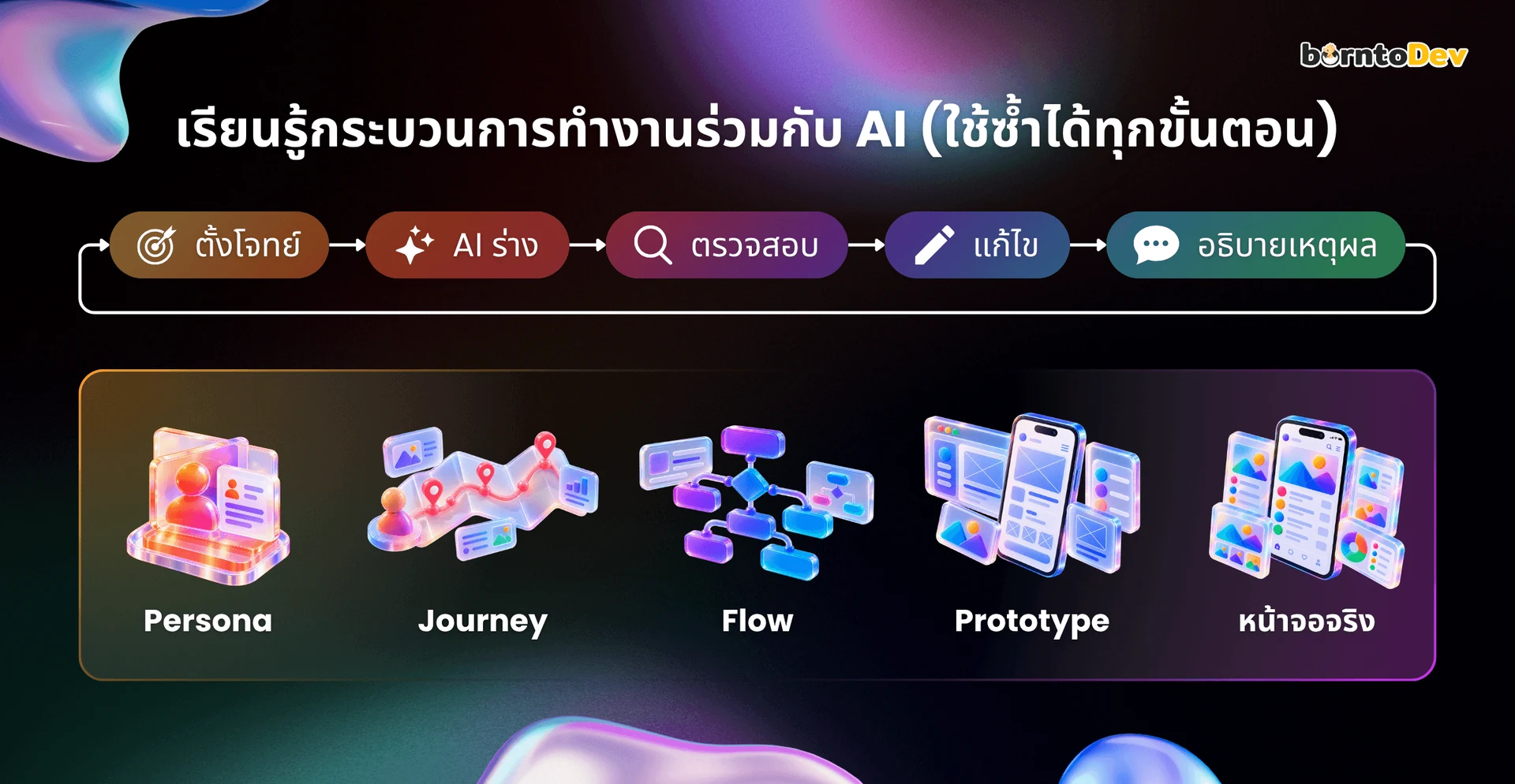
- ตั้งโจทย์ บอกบริบทให้ครบ ใครใช้ ใช้ทำอะไร ใช้ที่ไหน ข้อจำกัดคืออะไร
- AI ร่าง ให้ AI ร่างฉบับแรก และขอให้แยกสิ่งที่มาจากข้อมูลออกจากสิ่งที่เดา
- ตรวจสอบ เทียบกับ Requirement ข้อมูลจริง และพฤติกรรมผู้ใช้ที่คุณรู้
- แก้ไข ปรับเอง หรือสั่งให้ AI แก้เฉพาะจุดพร้อมบอกเหตุผล
- อธิบายเหตุผล เขียนสั้น ๆ ว่าทำไมเลือกแบบนี้ ถ้าอธิบายไม่ได้ แปลว่ายังตรวจไม่พอ
ตารางนี้สรุปว่าแต่ละทักษะควรให้ AI ช่วยตรงไหน และส่วนไหนต้องเป็นคุณ
| ทักษะ | ให้ AI ช่วย | สิ่งที่คุณต้องตรวจเอง |
|---|---|---|
| User Flow | ร่างขั้นตอนและทางแยกจาก Requirement | ทางแยกนั้นเกิดขึ้นจริงไหม ขาดเส้นทางไหน |
| State และ Edge Case | ไล่รายการ State ของแต่ละหน้า | ข้อความที่ผู้ใช้เห็นในแต่ละ State บอกทางไปต่อไหม |
| Hierarchy และ Spacing | ชี้จุดที่แย่งความสนใจจากงานหลัก | งานหลักของหน้าคืออะไรจริง ๆ |
| Component และ Token | สรุปค่าที่ซ้ำซ้อนในโค้ด | ตกลงชื่อและค่ากับ Designer |
| Low-fi ก่อนโค้ด | ร่างหน้าจอขาวเทาให้ลองกด | ผู้ใช้หรือ PM เข้าใจตรงกันไหม |
| อธิบาย Trade-off | เทียบผลดีผลเสียเป็นตาราง | ข้อเสนอสุดท้ายและเหตุผลที่คุณยืนยันได้ |
สังเกตว่าช่องขวาทุกช่องคือการตัดสินใจ ส่วนนี้ต้องเป็นคุณเสมอ
เริ่มฝึกจากงานใน Sprint นี้: แผน 2 สัปดาห์
รู้ทักษะครบแล้ว ไม่ต้องรอโปรเจกต์ใหม่ ทักษะ UX/UI สำหรับ Developer ทั้งหกข้อ ฝึกได้กับ Ticket ที่อยู่บนบอร์ดตอนนี้เลย
- วันที่ 1–2 เลือกฟีเจอร์หนึ่งชิ้นที่กำลังจะทำ เขียน User Flow เป็นข้อ ๆ แล้วส่งให้ PM ดูก่อนเริ่มโค้ด
- วันที่ 3–4 ใช้ Prompt เรื่อง State ไล่ให้ครบทุกหน้า แล้วถาม Designer เรื่อง State ที่ยังไม่มีในไฟล์
- วันที่ 5–6 เปิดหน้าจอที่คุณทำล่าสุด หางานหลักของหน้า แล้วลองปรับลำดับความสำคัญและระยะห่างให้สม่ำเสมอ
- วันที่ 7–8 เทียบชื่อสีและระยะห่างในโค้ดกับไฟล์ Figma จดค่าที่ไม่ตรงกันไปคุยกับ Designer
- วันที่ 9–10 ก่อนรับงานชิ้นถัดไป ทำ Low-fi ร่างแรกด้วย AI และใช้โครงอธิบาย Trade-off ในการประชุมครั้งถัดไป
สิ่งที่เปลี่ยนเร็วที่สุดมักไม่ใช่หน้าจอ แต่เป็นบทสนทนาในทีม เพราะคุณเริ่มถามคำถามที่ถูกจังหวะ ก่อนที่ทุกคนจะต้องมาแก้งานกันทีหลัง
ถ้าอยากฝึก Workflow นี้กับงานจริงภายในวันเดียว
ถ้าอ่านมาถึงตรงนี้แล้วอยากมีคนพาทำ ตั้งแต่ Persona จนเป็นหน้าจอจริง พร้อมคนคอยดูว่า AI ร่างอะไรผิดไปบ้าง ทีม borntoDev มีเวิร์กช็อป Start Step AI for UX/UI Design
หน้าคอร์สระบุไว้ว่า Developer จะได้ “ร่วมวาง User Flow และเข้าใจแนวทางการออกแบบหน้าจอ” ตรงกับทักษะในบทความนี้ ช่วงที่ตรงกับงานของ Developer โดยตรงมีตามนี้
| เวลา | สิ่งที่ลงมือทำ |
|---|---|
| 09:00–09:45 | ขั้นตอนการทำงานร่วมกับ AI ในงานออกแบบ พร้อมการ์ดสรุปขั้นตอนไว้ใช้ต่อ |
| 11:30–12:00 | ใช้ AI ร่าง User Flow ของหน้าจอหลัก แล้วตรวจว่าเส้นทางสมเหตุสมผล |
| 13:00–14:00 | ใช้ AI ร่าง Low-fidelity Prototype จาก User Flow แล้วปรับให้ตรงกับปัญหาผู้ใช้ |
| 14:00–14:45 | ใช้ AI ร่างแนวทางออกแบบหน้าจอ 1–2 หน้า แล้วประกอบหน้าจอจริงเองใน Figma |
| 15:00–15:50 | รีวิวผลงานทั้งหมด ยืนยันว่าทุกผลลัพธ์จาก AI ผ่านการตรวจและอธิบายเหตุผลได้ |
ทั้งวันใช้เครื่องมือ 3 ตัว คือ ChatGPT สำหรับไอเดียและรีเสิร์ช, Claude สำหรับงานออกแบบและ Artifacts และ Figma สำหรับออกแบบ UI เป็น Workshop ลงมือทำจริงแบบ Onsite วันเดียวจบ
รอบเรียนคือวันที่ 28 พฤศจิกายน 2569 เวลา 09:00–16:00 น. ที่ Training Room ของ borntoDev ย่านบางกะปิ ใกล้ The Mall บางกะปิและ NIDA
รับไม่เกิน 12 ท่านต่อคลาส ผู้สอนจึงดูงานของคุณได้ทั่วถึง ไม่ต้องมีพื้นฐานออกแบบมาก่อน ขอแค่ใช้คอมพิวเตอร์ได้ และเป็นการเรียนสดเท่านั้น ไม่มีวิดีโอย้อนหลัง

ผู้สอนคือ อาจารย์พีรพนธ์ (อ.พี) Expert UX/UI Designer ของ borntoDev ผู้ออกแบบผลิตภัณฑ์ให้แบรนด์ระดับประเทศ เชี่ยวชาญ Design System, User Research และ Product Design Thinking
อ.พี มีประสบการณ์ด้าน HCI (Human-Computer Interaction) มากกว่า 10 ปี สอนผู้เรียนมาแล้วกว่า 600 คน และเป็นผู้สอนหลักของ Master of UX/UI Bootcamp ของ borntoDev ช่วงรีวิวท้ายวัน อ.พี จะดูงานของคุณว่าทุกชิ้นที่ AI ร่างผ่านการตรวจและอธิบายเหตุผลได้จริง
เมื่อจบวัน คุณจะได้ลงมือร่าง User Flow, Low-fidelity Prototype และประกอบหน้าจอจริงใน Figma ด้วยตัวเอง พร้อมใบประกาศนียบัตร ดูรายละเอียดรอบเรียนและการสมัครได้ที่หน้าเวิร์กช็อป Start Step AI for UX/UI Design
Onsite Workshop · เรียนวันเดียวจบ
Start Step AI for UX/UI Design
ใช้ AI ช่วยออกแบบ UX/UI ให้เร็วขึ้น โดยไม่ลดคุณภาพ ลงมือทำจริงตั้งแต่ Persona → User Journey → User Flow → Prototype → หน้าจอจริงใน Figma พร้อมฝึกตรวจผลงานจาก AI และอธิบายเหตุผลได้
- วันเรียน: 28 พฤศจิกายน 2569 · 09:00–16:00 น.
- สถานที่: Training Room บริษัท บอร์นทูเดฟ จำกัด (ถนนเสรีไทย บางกะปิ ใกล้เดอะมอลล์บางกะปิและนิด้า)
- ขนาดคลาส: ไม่เกิน 12 ท่าน · เรียนสด ไม่มีวิดีโอย้อนหลัง · รับ Certificate เมื่อจบหลักสูตร
- เครื่องมือ: ChatGPT · Claude · Figma
- ผู้สอน: อาจารย์พีรพนธ์ (อ.พี) Expert UX/UI Designer ทีม borntoDev
- ค่าเรียน: 8,500 บาท/คน · สมัครกลุ่ม 3–4 คน 7,700 บาท/คน · นักศึกษา 6,800 บาท/คน (ยืนยันสิทธิ์กับแอดมินก่อนสมัคร) รวม VAT
คำถามที่พบบ่อย
Developer จำเป็นต้องรู้ UX/UI ไหม ถ้าทีมมี Designer อยู่แล้ว?
จำเป็น แต่คนละระดับกับ Designer คุณไม่ต้องออกแบบเอง แต่ควรอ่าน User Flow ออก รู้ว่าหน้าจอต้องมี State อะไรบ้าง และเสนอทางเลือกพร้อมเหตุผลได้ ทีมที่ Dev เข้าใจเรื่องนี้มักเจอปัญหาตั้งแต่ก่อนเขียนโค้ด แทนที่จะไปเจอตอนทดสอบ
Developer ควรเริ่มเรียน UX/UI จากอะไรก่อน?
เริ่มจาก User Flow และ UI State เพราะใกล้กับงานเขียนโค้ดที่สุด และเห็นผลทันที จากนั้นค่อยขยับไปเรื่อง Visual Hierarchy, Spacing และ Design Token ที่ช่วยให้ทุกหน้าจอที่คุณสร้างดูเป็นระบบเดียวกัน
Developer ต้องใช้ Figma เป็นไหม?
ไม่ต้องถึงขั้นออกแบบเองได้ทั้งหน้า แต่ควรเปิดไฟล์ดูขนาด ระยะห่าง สี Component และ Variables ได้ เพราะเป็นข้อมูลที่คุณต้องแปลงเป็นโค้ด ถ้าเคยลองประกอบหน้าจอเองสักหน้า จะเข้าใจเหตุผลของ Designer มากขึ้นอีกเยอะ
เวิร์กช็อป Start Step AI for UX/UI Design เหมาะกับ Developer ที่ไม่มีพื้นฐานออกแบบไหม?
เหมาะ เพราะไม่ต้องมีพื้นฐานอื่นนอกจากการใช้คอมพิวเตอร์ เนื้อหาเริ่มจากพื้นฐานการใช้ AI ในงานออกแบบ แล้วพาลงมือทำทีละขั้น และหน้าคอร์สระบุกลุ่ม Developer ไว้ชัดว่าจะได้ร่วมวาง User Flow และเข้าใจแนวทางการออกแบบหน้าจอ ดูรายละเอียดเพิ่มได้ที่หน้าคอร์ส Start Step AI for UX/UI Design