ถ้าเราอยากได้ประสบการณ์แบบ Agent ของ Claude Cowork แต่อยากให้โมเดลที่ตอบข้อความรันอยู่บนเครื่องตัวเอง ทำได้ไหม? คำตอบคือทำได้ หนึ่งในนั้นคือการเชื่อม Claude Desktop บนเครื่องที่ใช้อยู่โดยตรงผ่าน Ollama และรองรับ Cowork ด้วย
บทความนี้แอดจะพาลองตั้งค่าแบบง่ายๆทุกคนสามารถลองทำตามได้ทันที
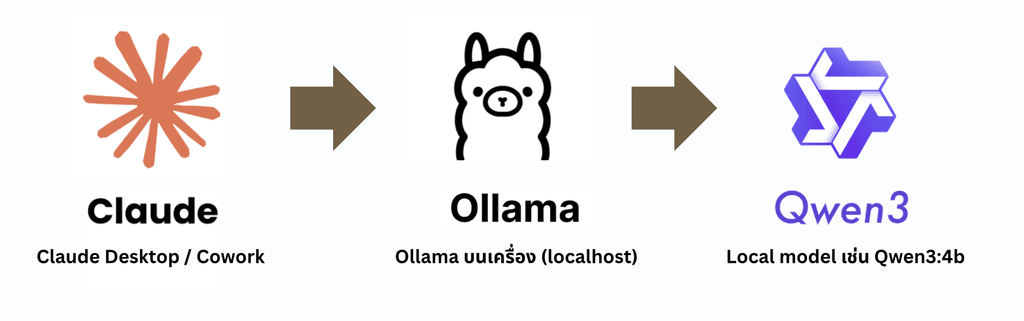
สิ่งที่กำลังเชื่อมกันมีอะไรบ้าง ?
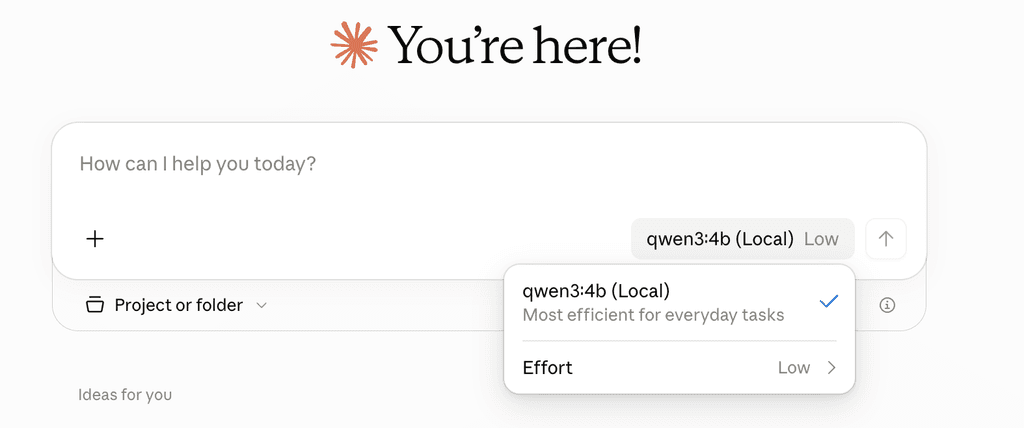
ก่อนอื่นเรามาดูภาพรวมของงานนี้กันก่อน ถ้าพูดง่ายๆ Claude เป็นหน้าจอและ workflow ที่เราใช้งาน ส่วน Ollama เป็นตัวโหลดโมเดลในเครื่อง เมื่อเลือกโมเดล Local แล้วข้อความสำหรับการ inference จะถูกส่งไปที่ Ollama บนเครื่อง ผ่าน localhost และโมเดลเป็นผู้สร้างคำตอบ ซึ่งในบทความนี้แอดจะใช้ Qwen3:4b
ข้อควรรู้ : การให้ Local LLM ตอบผ่าน Ollama ไม่ได้ทำให้ Cowork ทั้งหมดกลายเป็น Local เพราะ Cowork ยังเป็นผลิตภัณฑ์ของ Claude และมีความสามารถแบบ Agent/การจัดการไฟล์ที่ต้องพิจารณานโยบายข้อมูลขององค์กรแยกต่างหาก ดังนั้นอย่าเปิดไฟล์เสียงหรือ Transcript ที่เป็นความลับใน Cowork เพียงเพราะโมเดลที่เลือกเป็น Local ค่ะ เราสามารถ Transcript แบบ local แล้ว mask ข้อความที่เป็นความลับ ซึ่งอยู่ในบทความเรื่อง “สรุปการประชุมแบบข้อมูลไม่ออกจากเครื่องด้วย MLX Whisper + Ollama + Qwen3:4b” แล้วนำมาใช้ในต่อใน claude ได้ค่ะ
ก่อนเริ่มต้องมีอะไรบ้าง ?
แอดจะพาทุกคนมาติดตั้งไปพร้อมๆกันนะคะ
– ติดตั้ง Ollama แล้ว
– ติดตั้ง Claude Desktop แล้ว
– โมเดล Local ที่ดาวน์โหลดไว้ เช่น qwen3:4b
– RAM และพื้นที่ว่างพอสำหรับโมเดล
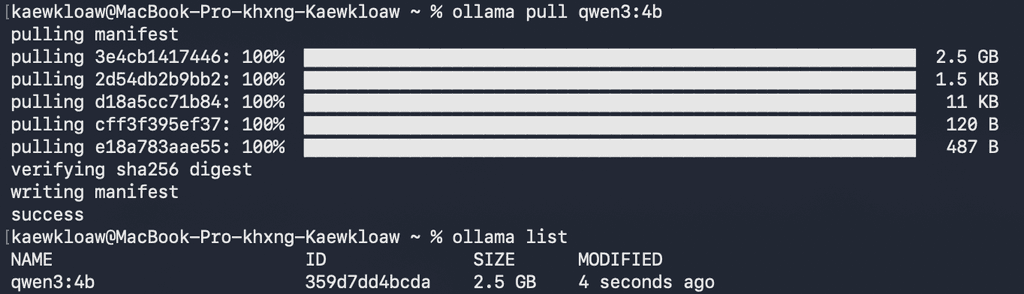
Step 1: ดาวน์โหลดโมเดล Local
เปิด Terminal แล้วรันคำสั่งนี้
ollama pull qwen3:4b
หลังดาวน์โหลดเสร็จ ลองเช็กด้วย
ollama list
ถ้าเห็น qwen3:4b แปลว่าเครื่องพร้อมแล้วค่ะ
Step 2: ตั้งค่าใน Claude Desktop
เพื่อให้ Claude Desktop ใช้ชื่อโมเดลแบบที่เราไม่สับสนจะต้องสร้าง alias ชื่อ claude-sonnet-4-6 ให้ชี้มายัง qwen3:4b ก่อน
ollama cp qwen3:4b claude-sonnet-4-6
จากนั้นเปิด Claude Desktop แล้วเปิด Developer Mode ที่ Help > Troubleshooting > Enable Developer Mode
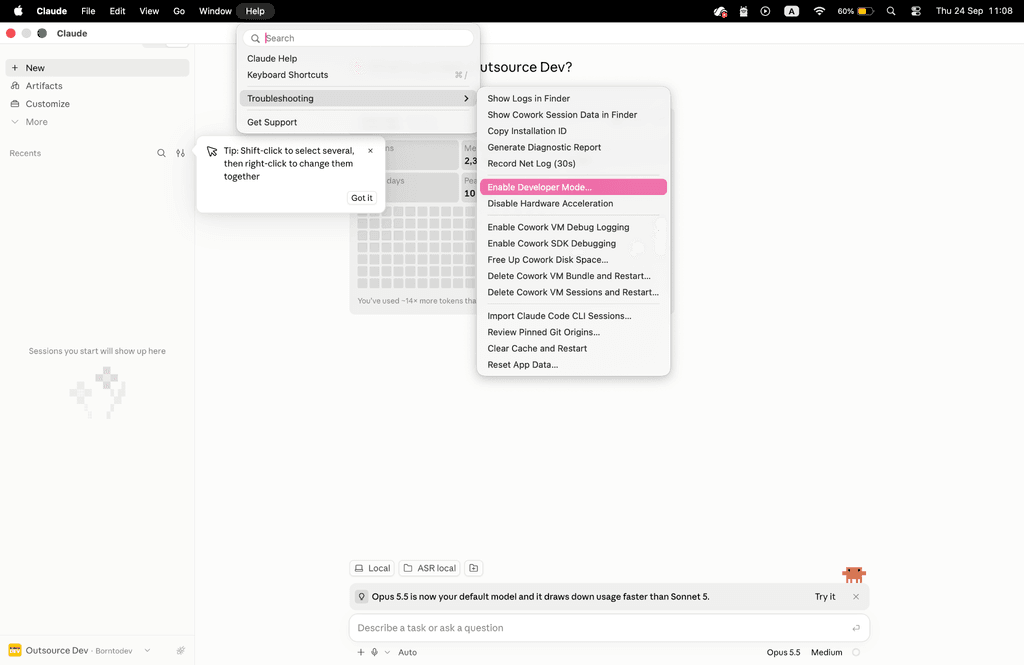
เมื่อเปิดแล้ว ให้ไปที่ Developer > Configure Third-Party Inference
Step 3: กรอกค่า Gateway และ Model ID
ไปที่ Developer > Configure Third-Party Inference แล้วเพิ่ม Gateway ใหม่ โดยชี้ไปที่ Ollama บนเครื่องของเรา
ในหน้าตั้งค่า ให้เลือก Connection เป็น Gateway แล้วกรอกดังนี้
- Gateway base URL: http://127.0.0.1:11434
- Credential kind: Static API key
- API key: ollama
- Auth scheme: x-api-key
- Model ID: claude-sonnet-4-6
- Display name: qwen3:4b (Local)
ลองใช้กับงานข้อความไทย
เพื่อให้ผลทดสอบตรวจง่าย แอดเริ่มจากข้อความประชุมที่ไม่มีข้อมูลลับ แล้วสั่งให้ Cowork สรุปเป็น 5 ส่วน: ประเด็นสำคัญ, ข้อสรุป, Action Items, ผู้รับผิดชอบ และ Next Steps
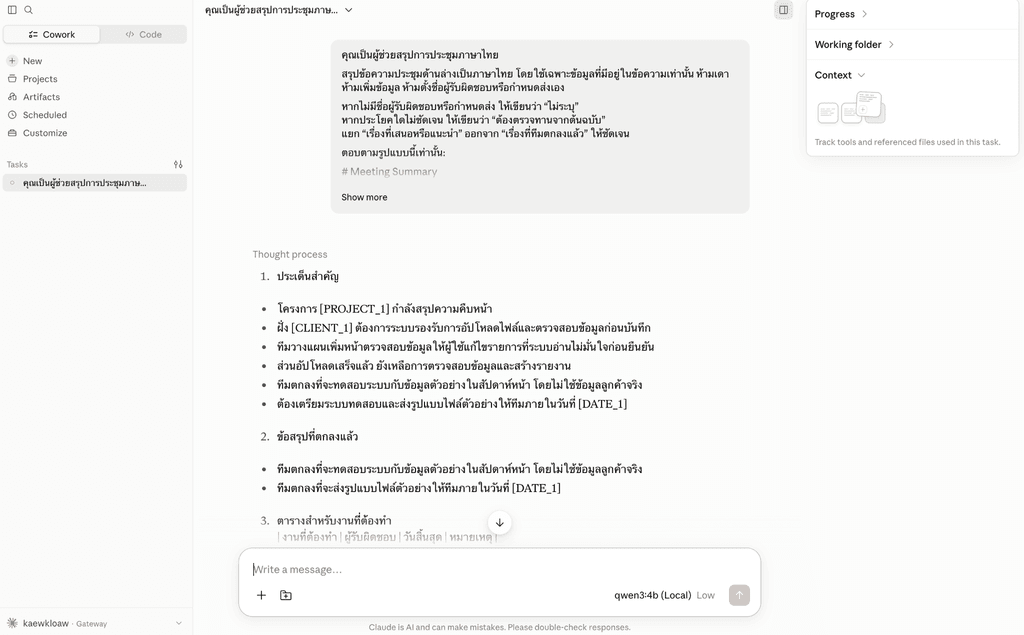
Prompt ตัวอย่าง
สรุปข้อความต่อไปนี้เป็นภาษาไทย โดยใช้เฉพาะข้อมูลที่มีอยู่
ห้ามเดาผู้รับผิดชอบหรือกำหนดส่ง
หากไม่ระบุ ให้เขียนว่า “ไม่ระบุ”
ผลที่ได้จาก Qwen3:4b ช่วยรวบรวมประเด็นและงานที่ต้องตามต่อเป็นร่างแรกได้ดี แต่ยังพบกรณีที่โมเดลตีความคำว่า “ทีม” เป็นผู้รับผิดชอบ ทั้งที่ต้นฉบับไม่ได้ระบุชัด นี่คือจุดที่ต้องเช็กก่อนนำไปใช้จริง โดยเฉพาะชื่อบุคคล ตัวเลข วันเวลา และ owner ของงาน
ยืนยันว่าโมเดลรันอยู่บนเครื่องอย่างไร?
ระหว่างใช้งาน ให้เปิด Terminal แล้วพิมพ์
ollama ps
ถ้าเห็น qwen3:4b อยู่ในรายการและใช้ GPU/หน่วยความจำของเครื่อง แปลว่างาน inference กำลังรันผ่าน Ollama ในเครื่องจริง

ใช้กับงานประชุมที่มีข้อมูล Sensitive ได้แค่ไหน?
แอดแนะนำให้แยกเป็น 2 ชั้นค่ะ
1. ถอดเสียงด้วย Local ASR เช่น MLX Whisper บนเครื่อง
2. ตรวจคำสำคัญและ Mask ชื่อบุคคล ชื่อลูกค้า เลขโครงการ หรือข้อมูลอ่อนไหว
3. ส่งเฉพาะข้อความที่ผ่านการ Mask แล้วเข้า Cowork เพื่อให้ Local model ช่วยสรุป/จัดรูปแบบ
4. ตรวจร่างสรุปอีกครั้งก่อนส่งต่อ
ถ้าโจทย์คือ “ไฟล์เสียงและ Transcript ดิบต้องไม่ออกจากเครื่องเลย” วิธีที่ปลอดภัยกว่าคือใช้ Local Meeting Summarizer ที่รัน MLX Whisper + Ollama เป็น pipeline เดียวบนเครื่อง ไม่เปิด Cowork ให้แตะไฟล์ดิบ
ข้อจำกัดที่เจอจริง
โมเดลขนาด 4B ทำงานสรุปข้อความไทยสั้น ๆ ได้ แต่ยังอาจเติมความหมายหรือเดา เกินข้อมูลต้นฉบับ
สรุป
Claude Cowork ใช้ร่วมกับ Local LLM ผ่าน Ollama ได้จริง และเหมาะสำหรับลอง prompt หรือสร้างร่างสรุปจากข้อความที่เตรียมไว้แล้ว จุดเด่นคือเราเลือกโมเดล Local ได้และดูสถานะการรันบนเครื่องได้
แต่ให้มองว่านี่คือ “Cowork + Local Inference” ไม่ใช่ Local-first แบบ 100% ถ้าข้อมูลมีความละเอียดอ่อน ให้เก็บไฟล์ดิบไว้ใน Local pipeline และส่งเข้า Cowork เฉพาะข้อความที่ Mask แล้วเท่านั้นค่ะ
อ่านต่อ
Ollama + Claude Desktop: https://docs.ollama.com/integrations/claude-desktop
Anthropic compatibility ของ Ollama: https://docs.ollama.com/api/anthropic-compatibility