Roboflow เป็นเครื่องมือสำหรับช่วยในการทำโปรเจกต์ AI อย่าง Computer Vision ได้อย่างง่ายดายในไม่กี่คลิก เปลี่ยนการเตรียมการต่าง ๆ ที่วุ่นวายให้เป็นเรื่องสนุกและง่ายขึ้นอย่างไม่น่าเชื่อ
วันนี้ผมจะมาแนะนำการใช้งาน Roboflow แบบเข้าใจง่ายให้เพื่อน ๆ เอาไปใช้หรือศึกษาเพิ่มเติมครับ
ก่อนที่เราจะไปลองเล่น Roboflow เพื่อน ๆ ต้องมีบัญชีของ Roboflow กันก่อน
สมัครบัญชี Roboflow: https://app.roboflow.com/login
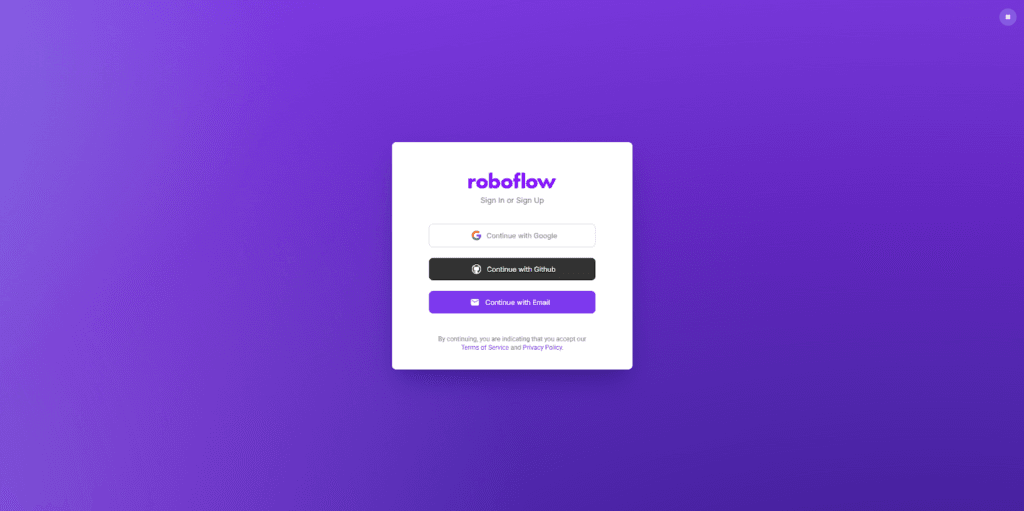
หลังจากเพื่อน ๆ สมัครบัญชีบัญชีเรียบร้อยแล้วเราจะเริ่มลงเนื้อหาของเจ้าตัว Roboflow กันเลยนะครับ
เขาเป็นแพลตฟอร์ม Computer Vision Management ที่ช่วยเราดูแลทุกขั้นตอนการสร้าง AI ตั้งแต่เริ่มจนใช้งานจริง
จุดเด่นของ Roboflow มีอยู่ 3 จุดหลัก ๆ
1. No-Code Labeling มีเครื่องมือช่วยวาดกรอบของวัตถุที่ใช้งานได้ง่าย
2. Dataset Augmentation เป็นฟีเจอร์ที่เพิ่มความหลากหลายให้ชุดข้อมูลฝึกของ เช่น เรามีรูปแค่ 50 ใบ ระบบสามารถช่วยบิดภาพ, กลับด้าน หรือเปลี่ยนแสง จนกลายเป็น 200 ใบได้
3. Roboflow Universe มันคือ Community ที่รวม Open Dataset และ Model ที่คนทั่วโลกแชร์ไว้ให้เราสามารถเอาไปใช้งานหรือเทรนต่อได้ครับ ถ้าเราขี้เกียจไปเดินถ่ายรูปเอง หรืออยากได้ข้อมูลอ้างอิงเพิ่ม Universe ก็ช่วยเราได้ดีเลยครับ
เรามาลองทำโปรเจกต์กันง่าย ๆ กันดูนะครับ เริ่มแรกให้คลิกที่โปรเจกต์ด้านซ้าย แล้วกด New Project
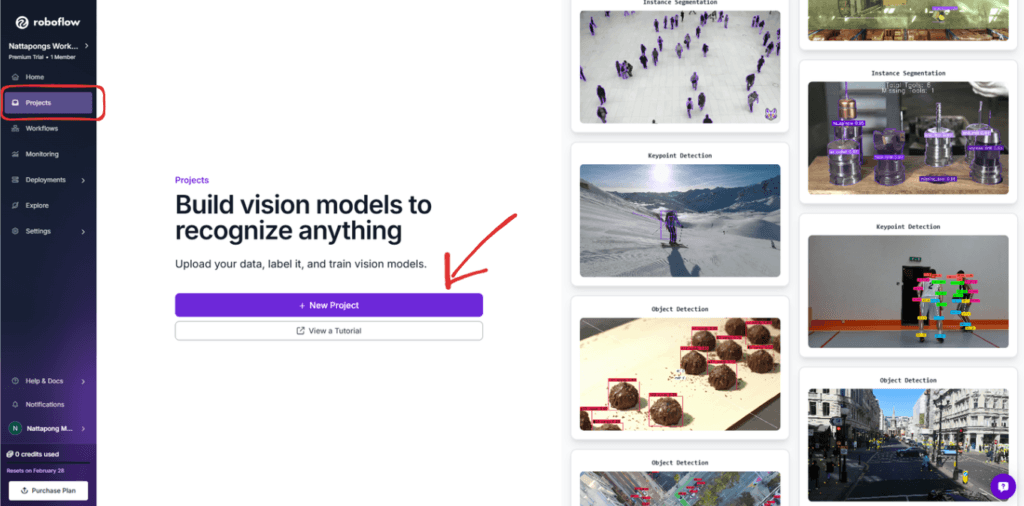
วันนี้เราจะมาลองทำ Object Detection ตัวนี้เป็น Computer Vision ที่สามารถระบุชนิดและตำแหน่งของวัตถุในภาพหรือวิดีโอได้แบบเรียลไทม์ โดยจะมีกรอบสี่เหลี่ยมล้อมรอบวัตถุ เช่น รถยนต์ หรือสินค้าต่าง ๆ Computer Vision ที่สามารถระบุชนิดและตำแหน่งของวัตถุในภาพหรือวิดีโอได้แบบเรียลไทม์
ในครั้งนี้เราจะลองทำในส่วนของตัวภาพกันก่อน จากนั้นเลือกที่หัวข้อ Object Detection ตั้งชื่อโปรเจกต์ กับ กลุ่มคำอธิบายประกอบ Label (Annotation Group) แล้วตั้งค่าโปรเจกต์ของเราว่าจะให้เป็น Private หรือ Public ตัว Tool ต้องตั้งเป็น Traditional ด้วยนะครับ แล้วกด Continue ได้เลย
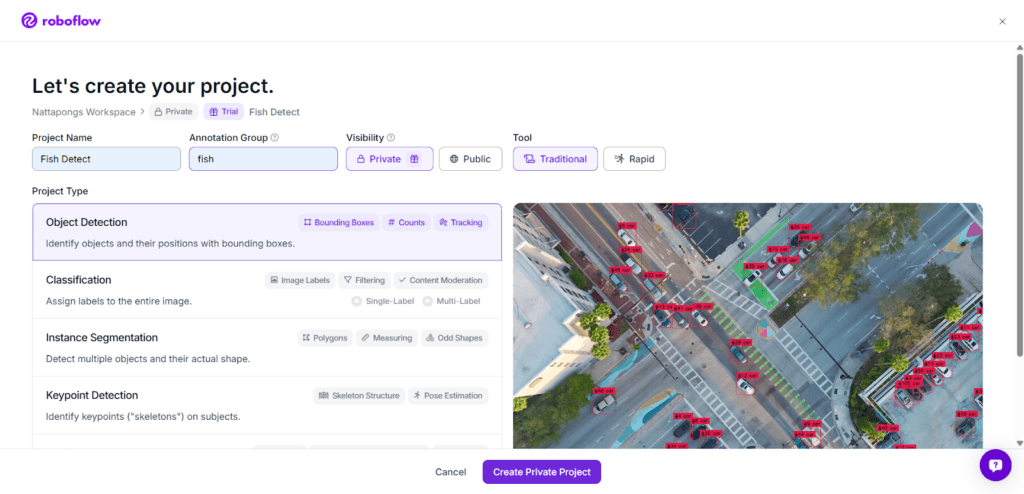
พอเราสร้างโปรเจกต์เสร็จแล้วเราจะไปเอา Dataset เพื่อมาเทรน AI ของเรากันครับ โดยผมจะให้ AI ของผมตรวจจับรูปปลา ให้เพื่อน ๆ ไปที่ Roboflow Universe ที่ แถบด้านซ้าย
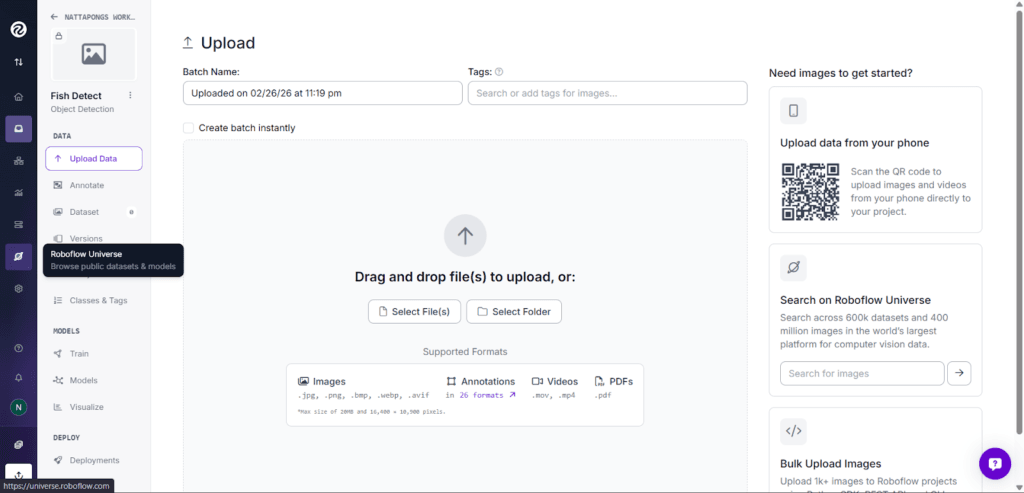
พอเราเข้ามาที่ Roboflow Universe เราจะเจอกับ Dataset และ Model ที่เทรนเอาไว้แล้วมากมายเลยครับที่นี้ ผมจะไปที่ช่องค้นหาด้านบนเพื่อหา Dataset ที่ผมต้องการ ผมจะใช้ Dataset ที่ชื่อว่า Combined Fish ID
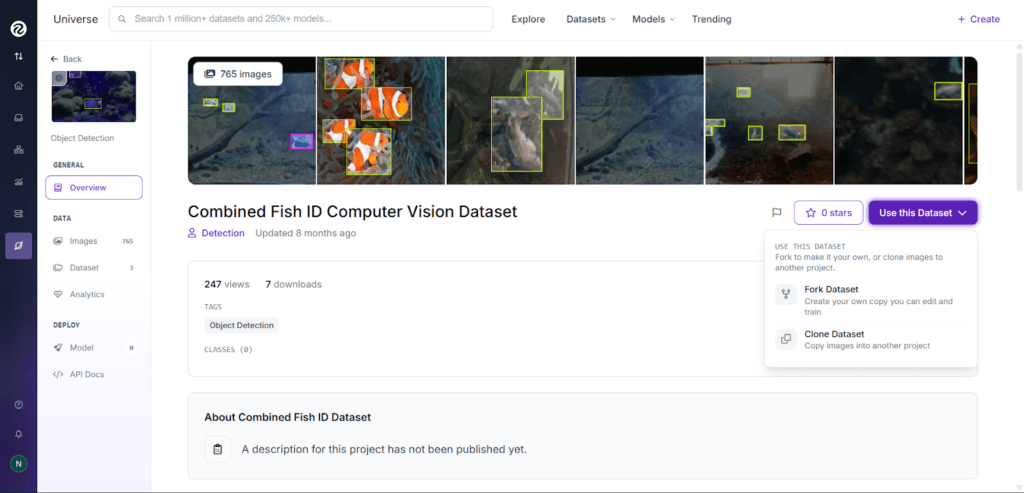
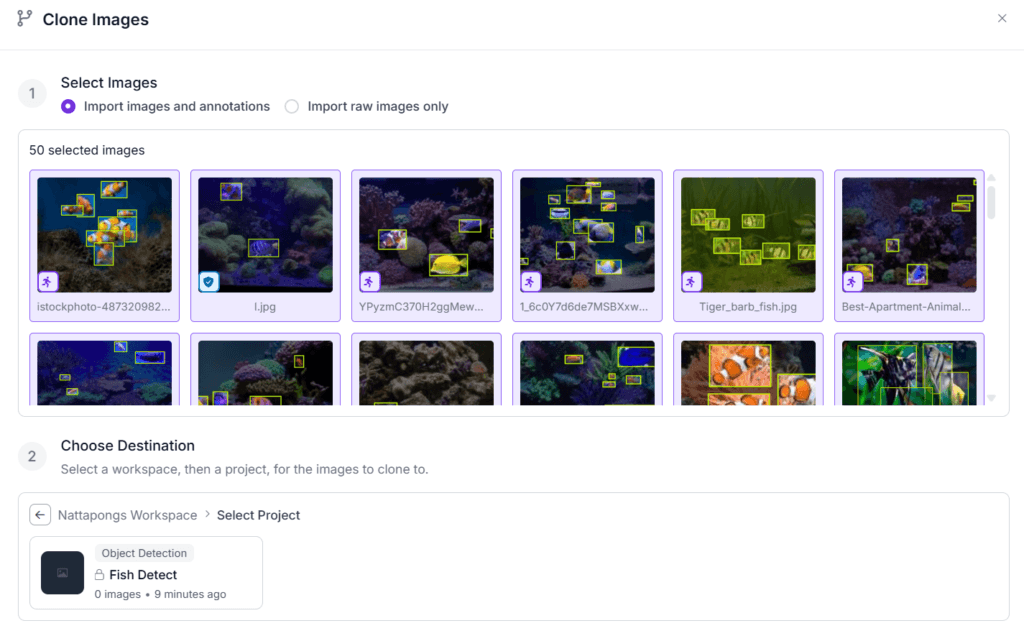
แล้ว Clone Dataset มาไว้ที่โปรเจกต์ของเรา ส่วนตัวผมต้องการรูปทั้งหมด 50 รูป จากนั้นผมจะกดที่ Clone Images
แล้วกดคลิกที่โปรเจกต์ที่เราสร้างไว้ก่อนหน้านี้ เพื่อ Clone ไปที่โปรเจกต์ของเรา ในส่วนของ Select Images ผมจะเลือก Import images and annotations เป็นการ Clone รูปภาพและ Label ที่เขาทำไว้อยู่มาใช้ได้เลย
พอ Clone ไปแล้วให้กลับไปดูที่โปรเจกต์ตรงแถบ Dataset ส่วนนี้จะใช้เวลาสักหน่อยสำหรับการโหลด ข้อมูล หลังจากโหลดข้อมูลเสร็จแล้วให้มาที่ versions Roboflow ให้เราเลือก Source Images ส่วนนี้เราสามารถเพิ่ม Images ที่จะใช้เทรนได้ ถัดมาที่ Train/Test Split เราสามารถกดที่ Rebalance เพื่อปรับสัดส่วนรูปที่ใช้ Train, Valid, Test ได้ตามต้องการ
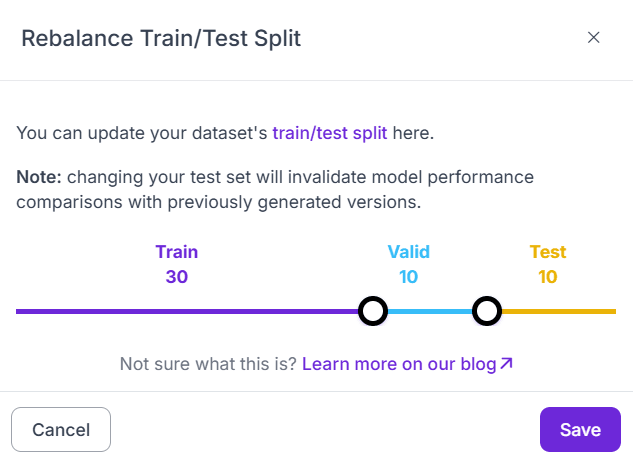
ตัว Preprocessing จะเป็นที่จะทำงานก่อนจะเอารูปไปทำการ Process อย่างการ Resize, Auto-Orient และอีกส่วนสำคัญคือ Augmentation เป็นการทำให้รูปที่เราจะเอาไปเทรน มีความหลากหลายขึ้น เพื่อให้ AI ได้เจอกับรูปแบบที่หลากหลาย หลังจากเพื่อน ๆ เลือกรูปแบบการ Augmentation ได้แล้ว เราสามารถเลือก Maximum Version Size เพื่อเพิ่มจาก 50 รูป เป็นหลักร้อยรูปได้ พอเพื่อน ๆ ทำขั้้นตอนเหล่านี้หมดแล้วให้กด Create แล้วคลิก Train Model
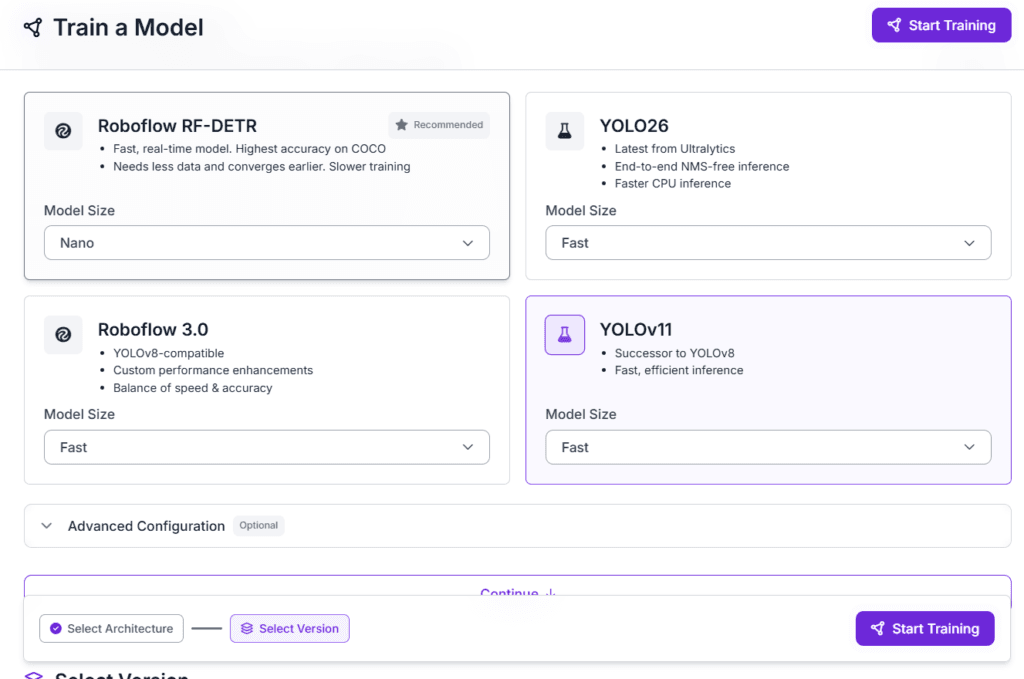
จากนั้นเพื่อน ต้องเลือก Model ที่จะใช้เทรน ครั้งนี้ผมจะใช้ YOLOv11 จากนั้นก็ Start Training ได้เลย ทาง Roboflow จะบอกเวลาคร่าว ๆ ในการเทรนให้เรา สิ่งที่เจ๋งคือเมื่อเทรนเสร็จเขาจะส่งแจ้งเตือนมาให้ในอีเมลด้วย
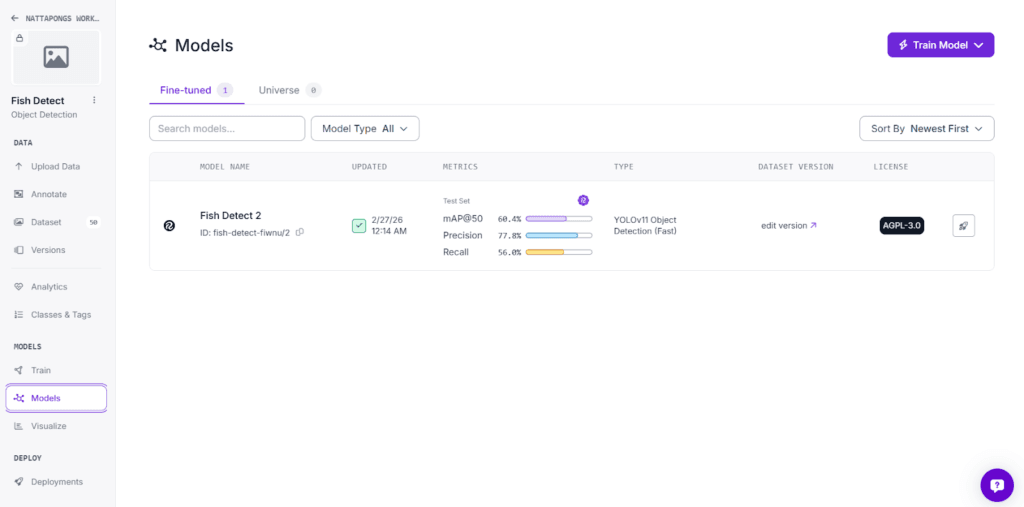
พอเราเทรนเสร็จเรามาลองเข้าไปดูผลลัพธ์ที่ได้กันครับ ที่นี่ผมจะลองเอารูปที่ AI ไม่เคยเห็นมาลองให้มันเช็คดูว่าผลลัพธ์จะออกมาดีแค่ไหน
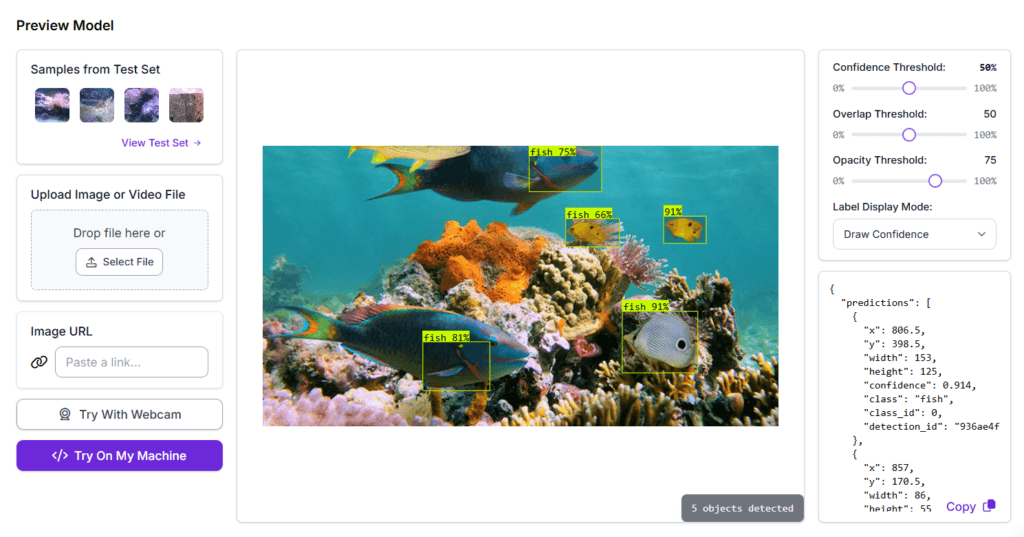
จากรูปจะเห็นได้ว่า Model ของเรามีความแม่นยำค่อนข้างสูงเลยทีเดียว ถ้าใช้ Data มากว่านี้ Model เราก็แจ่มเลยครับ เห็นไหมครับเพื่อน ๆ ว่าการทำ AI Computer Vision มันไม่ได้ยากเหมือนเมื่อก่อนที่เราต้องเตรียมทุกอย่างด้วยตัวเอง ตั้งแต่นั่งวาดกรอบทีละรูป หรือต้องออกไปถ่ายภาพเป็นพัน ๆ ด้วยระบบต่างที่ช่วยให้เราทำงานได้เร็วขึ้นทำให้เราเอาเวลาไปโฟกัสกับ ไอเดีย และ การแก้ปัญหา ได้มากขึ้นครับ Roboflow ยังมีอีกหลายอย่าให้ลองเล่นเพื่อน ๆ ลองไปศึกษาเพิ่มเติมดูนะครับ