สวัสดีครับ ในบทความนี้แอดจะมาแนะนำการใช้งานเจ้า Jira ร่วมกับ MCP อีกหนึ่งเครื่องมือที่ช่วยให้จัดการงานได้สะดวกมาก ๆ ซึ่งเมื่อมี MCP มาเกี่ยวด้วยแน่นอนว่ามันก็คือ AI ที่ทำงานร่วมกับ Jira นั่นเอง
แต่สำหรับใครที่ยังไม่เข้าใจ อะไรคือ Jira ? อะไรคือ MCP ? แล้ว AI จะมาใช้งานกับแอปได้ยังไง ? ไม่เป็นไรครับ เดี๋ยวแอดจะเล่าให้ทีะอย่าง ถ้าพร้อมแล้ว… มาเริ่มกันเลย!!
// สำหรับใครที่รู้จัก Jira และ MCP อยู่แล้ว สามารถข้ามไปหัวข้อ เริ่มต้นใช้งานได้เลยจ้า
Jira คืออะไร ?
เจ้าเครื่องมือที่ชื่อว่า Jira เป็นหนึ่งในเครื่องมือ task manager หรือตัวช่วยจัดการงานให้เราที่นิยมมาก ซึ่งทุกคนก็สามารถเข้าไปลองใช้งานได้เลยที่ https://www.atlassian.com/software/jira
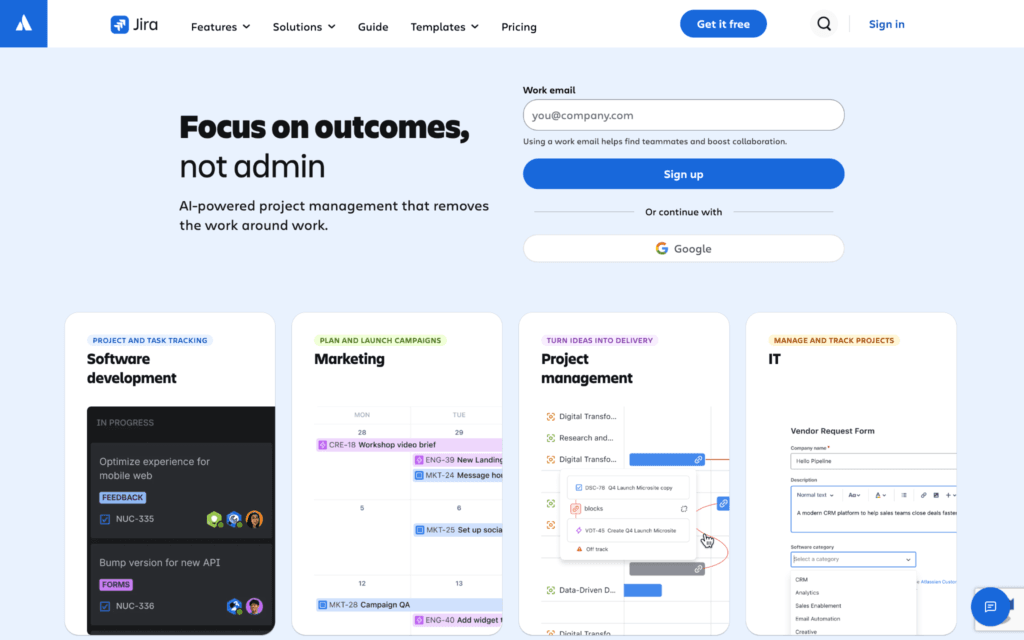
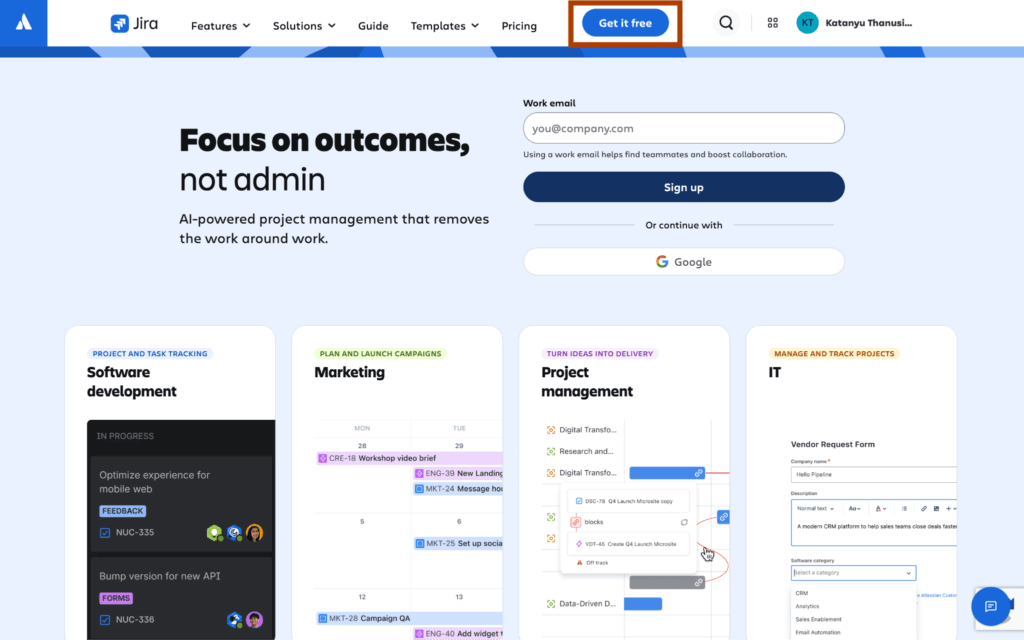
เริ่มต้นใช้งานก็ทำการ Sign in ด้วย Account ของเราให้เรียบร้อย จากนั้นกดปุ่ม Get It Free และสร้าง site ของเราที่ต้องการได้เลย
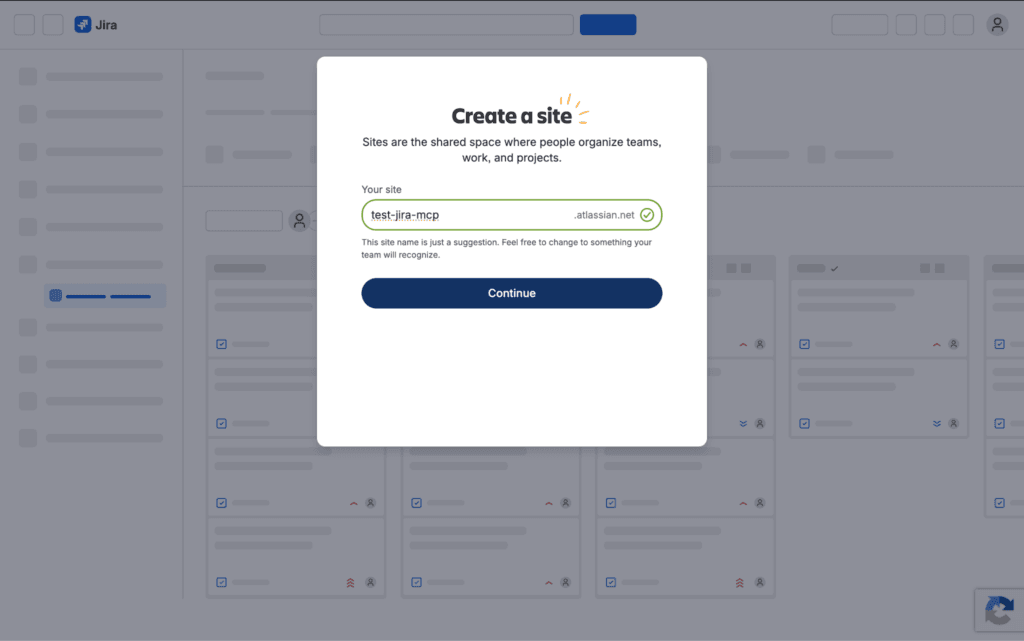
หลังจากรอไปสักพักจนตัวระบบสร้างได้เสร็จสิ้น ก็จะมี pop up หน้าตาประมาณนี้ขึ้นมา
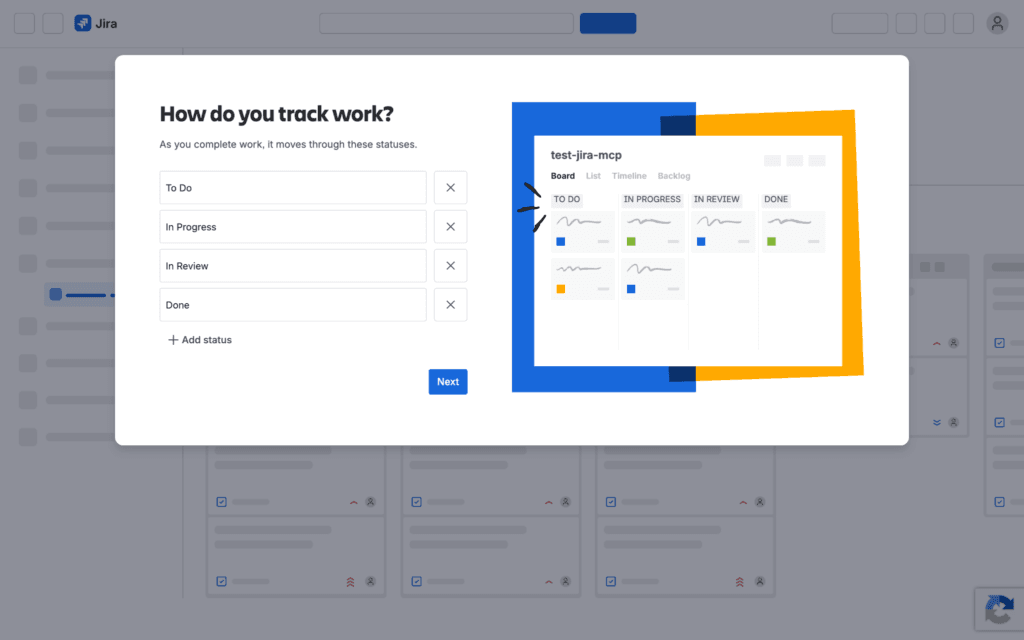
ซึ่งหน้าจอเหล่านี้คือแบบสอบถามว่า เราจะมาใช้ jira ทำอะไร แล้วมีอะไรที่เราสนใจบ้าง อันนี้ตอบตามความจริงไปได้เลยครับ ตรงจุดนี้แอดขอข้ามไปเลยละกัน
หลังจาก Setup ทุกอย่างครบเรียบร้อยก็จะได้หน้าจอแบบนี้เลย
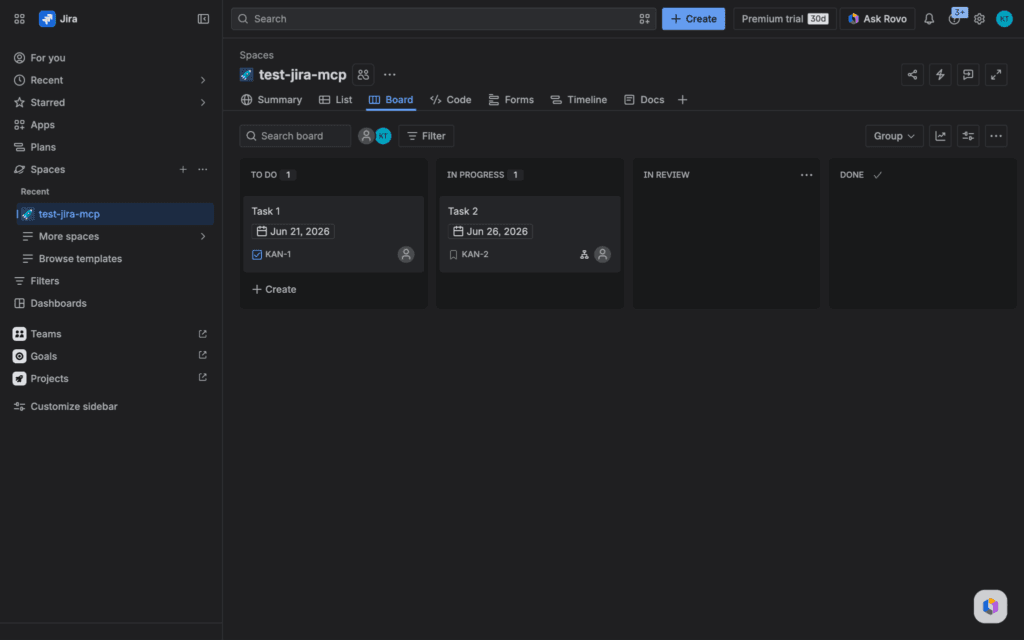
เราก็จะเห็นว่ามี task งาน แล้วก็ process ที่เราสามารถสร้างและแก้ไขได้ ทุกคนสามารถเข้าไปลองเล่นได้เลย แอดบอกเลยว่าใช้แล้วจัดการงานได้ดีขึ้นเยอะ
Jira มันมีปัญหายังไง ?
แน่นอนว่า Jira ช่วยจัดการงานได้ดีมาก ๆ อยู่แล้ว เพียงแต่หลาย ๆ ครั้งที่เราทำงาน มันก็มีความวุ่นวายเกิดขึ้นบ่อยมากครับ เช่น สลับหน้าจอไปมาระหว่างแอปงาน แอปแชทของทีม แอป Jira ถ้าเป็นยุคนี้ ก็ต้องมีหน้าแชท AI อีก สลับจนงงไปหมด ไหนจะการจัดการงาน ถ้าต้องสร้าง task ใหม่ ก็ต้องมาเสียเวลาพิมพ์ หรือใส่ข้อมูลต่าง ๆ ลงไปอีก
สิ่งที่จะมาช่วยแก้ปัญหานี้นั่นก็คือเจ้า Jira MCP ที่จะนำ AI มาร่วมอยู่ใน Jira ของเราผ่านสิ่งที่เรียกว่า MCP นั่นเองครับ
MCP คืออะไร ?
การที่เราจะให้ AI เข้ามาช่วยใน Jira ได้นั้น วิธีหนึ่งที่แอดแนะนำมาก ๆ เลยคือ MCP ครับ ซึ่งเจ้า MCP นี้คืออะไร หลายคนก็อาจจะสงสัย เดี๋ยวแอดเล่าให้ฟังครับ
MCP หรือ Model Context Protocol เป็น ”ตัวกลาง” ในการเชื่อมต่อเครื่องมือต่าง ๆ ให้กับ AI นั่นแหละครับ จากเดิม ที่ AI จะมีความรู้เฉพาะที่มันถูกเทรนข้อมูลมาเท่านั้น เจ้า MCP ก็เป็นเหมือน “กล่องเครื่องมือ” ที่รวบรวม “เครื่องมือ” ต่าง ๆ ที่ช่วยให้ AI มีความสามารถเพิ่มขึ้นไปอีก เช่น ต่อกับข้อมูลใน DB, ต่อกับข้อมูลใน Google Sheet หรือแม้กระทั่งการสร้าง ลบ แก้ไข ข้อมูลต่าง ๆ เจ้า MCP ก็สามารถทำได้ นั่นรวมไปถึงแอป Jira ด้วยนั่นเอง
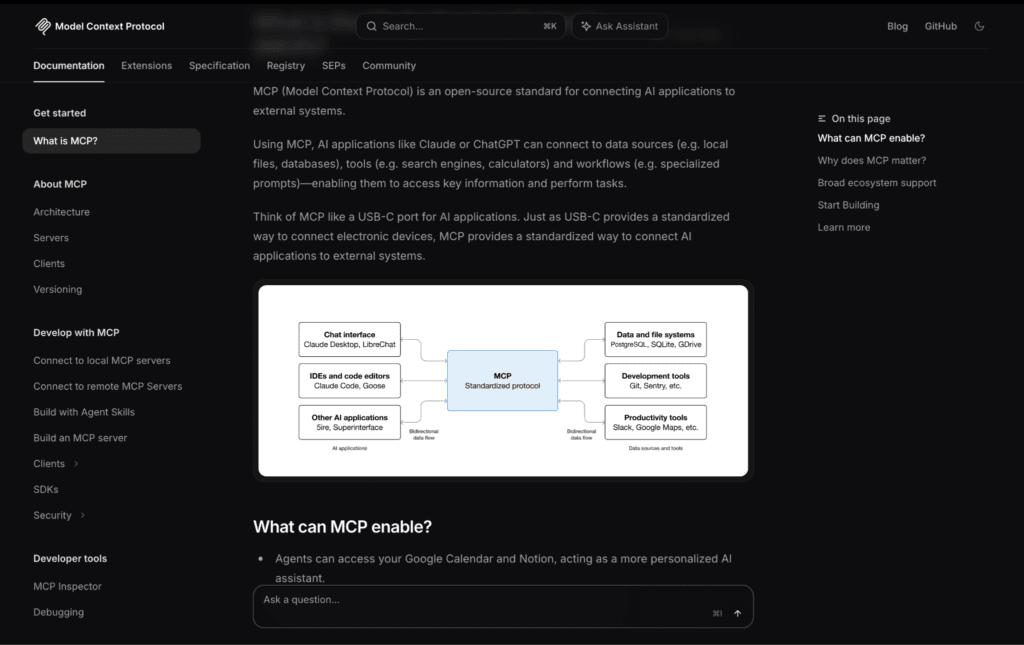
สำหรับ Jira-MCP ไอเดียคร่าว ๆ คือ อยากให้ AI มาช่วยจัดการของต่าง ๆ ใน Jira โดยจะเชื่อมต่อกันผ่าน MCP นั่นเอง
แล้วเราต้องสร้างเครื่องมือเหล่านั้นเองไหม ? ยุ่งยากหรือเปล่า ? คำตอบก็คือ ไม่เลยครับ ง่ายมาก ๆ เพราะมีคนทำไว้ให้แล้วครับผม
เริ่มต้นใช้งาน Jira-MCP
การที่จะเชื่อมต่อ Jira MCP ได้นั้นจะต้องมีการ Setup เพิ่มเติมครับ
1. ติดตั้ง Claude Desktop
อย่างแรก เราต้องมี AI สำหรับการใช้งานก่อน ซึ่งแอดจะแนะนำเป็น Claude ครับ เพราะ MCP มีผู้คิดค้นคือ Anthropic หรือก็คือผู้คิดค้น Claude เป็นผู้พัฒนา MCP ด้วยนั่นเอง ทำให้การ Setup MCP นั้นทำได้ไม่ยากเลยครับ (สำหรับใครที่กังวล การใช้งานไม่จำเป็นต้องสมัคร Subscription Claude ใช้ของฟรีได้เลยคร้าบบบ)
ก่อนอื่นทุกคนจะต้องติดตั้ง Claude Desktop ก่อนเลยครับ ติดตั้งได้ที่ https://claude.com/download
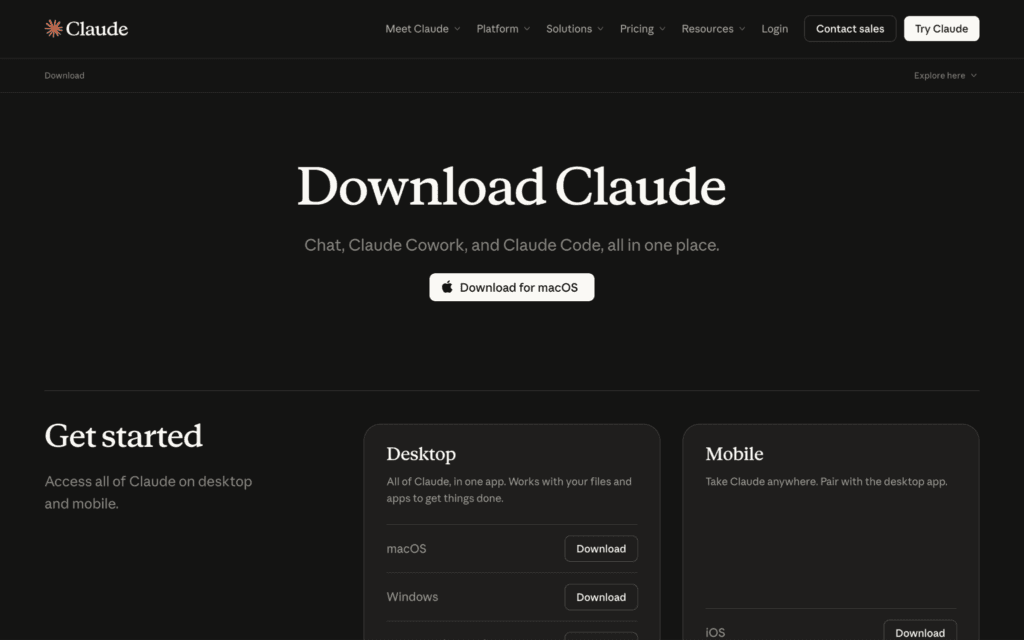
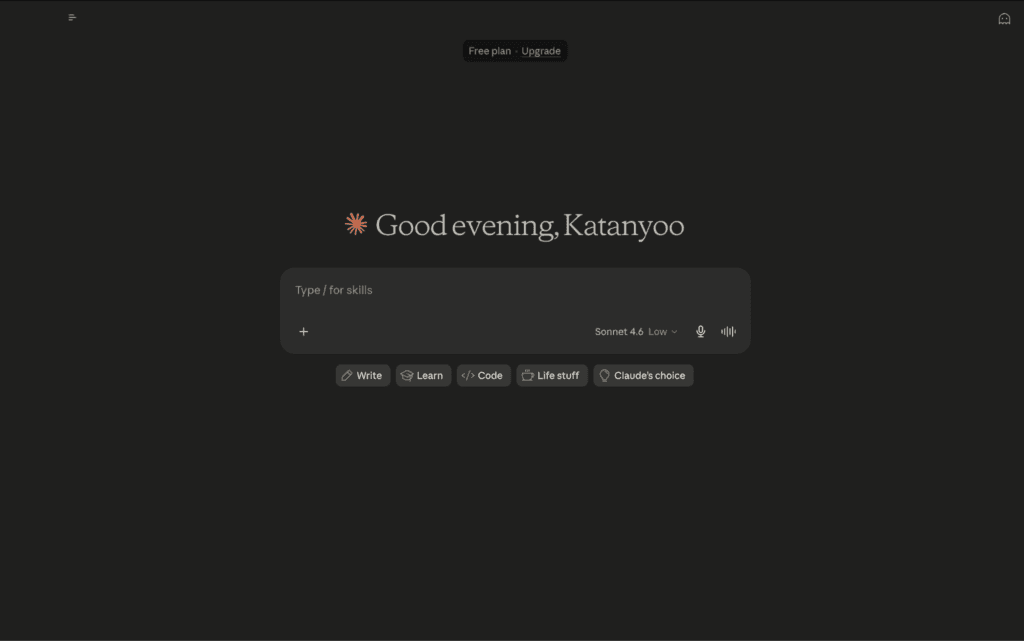
หลังจากติดตั้งและเปิด Claude Desktop แล้วทุกคนก็จะเจอหน้าตาเหมือน Claude บนเว็บเลยครับ
2. เชื่อม MCP กับ Claude
ในขั้นตอนนี้เราจะทำการเอา Jira MCP มาต่อกับ Claude Desktop ครับ
ซึ่งทุกคนสามารถเข้าไปดู Jira MCP ได้ที่ https://github.com/sooperset/mcp-atlassian
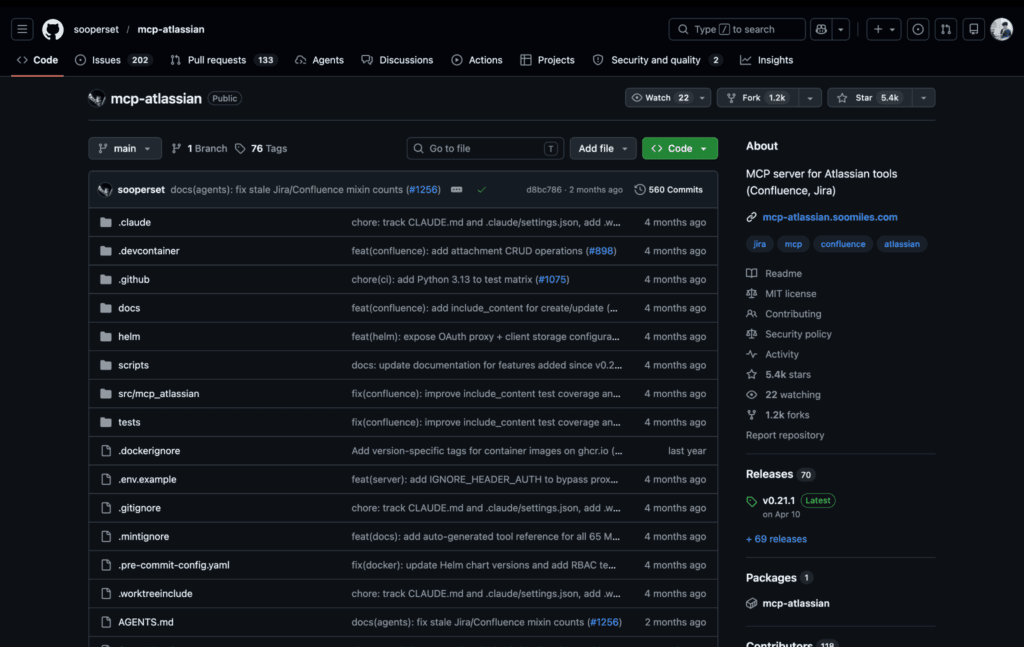
จากนั้นให้เลื่อนลงมาอีกนิดนึง จะเจอกับรายละเอียดของไฟล์ README.md ซึ่งจะเป็นคู่มือการติดตั้งครับ
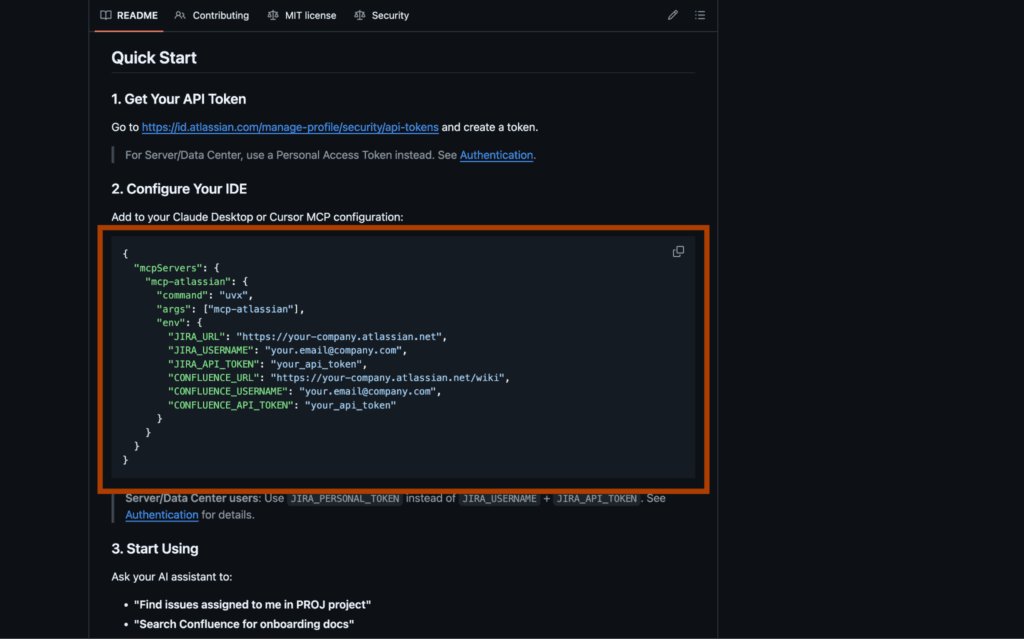
ซึ่งจุดที่เราจะใช้คือหัวข้อที่ 2 ให้ Copy เอาไว้ก่อนครับ เพื่อนำไปตั้งค่า ใน Claude
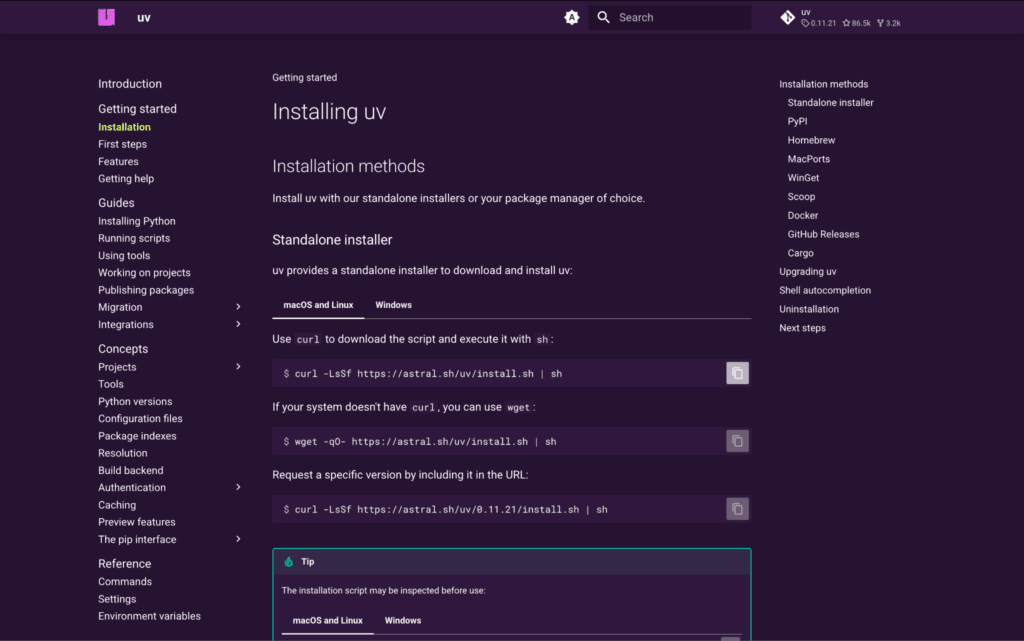
// เราจะเห็นได้ว่า Command ที่ใช้คือ uvx ดังนั้นในเครื่องของเราจะต้องมี uv ก่อน หากใครไม่มีสามารถติดตั้งได้ที่ https://docs.astral.sh/uv/getting-started/installation/ หากใครมีอยู่ในเครื่องแล้วก็ข้ามขั้นตอนนี้ได้เลยคร้าบบบ
กลับมาที่ Claude Desktop และไปที่ Settings -> Developer -> Edit Config ครับ
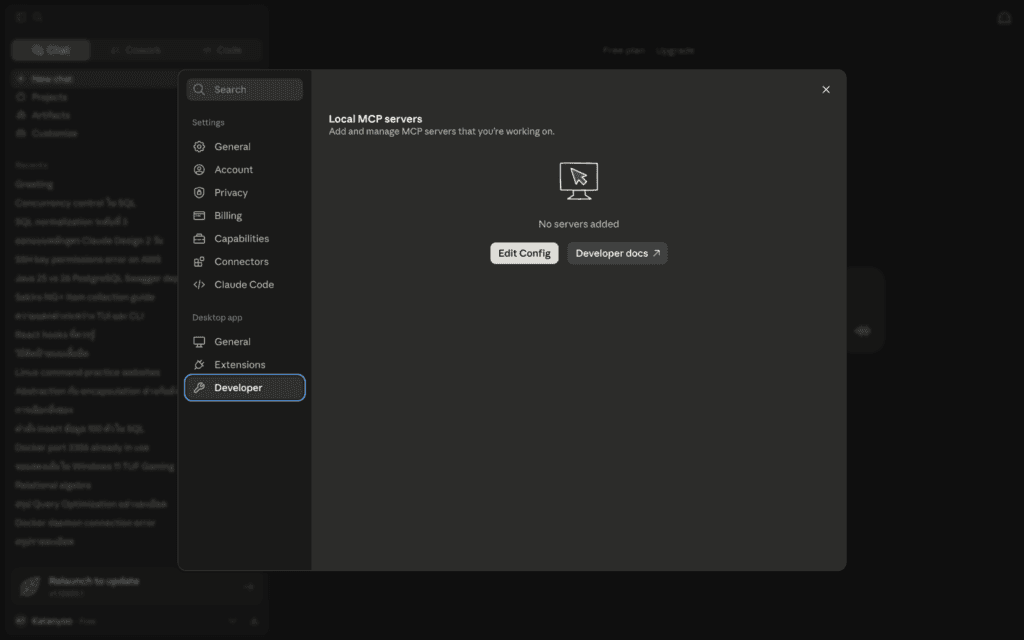
หลังจากกด Edit Config แล้ว ก็จะขึ้นเป็นไฟล์ในเครื่องเราครับ ซึ่งตัวระบบจะ Highlight ไฟล์ claude_desktop_config.json ให้อัตโนมัติ
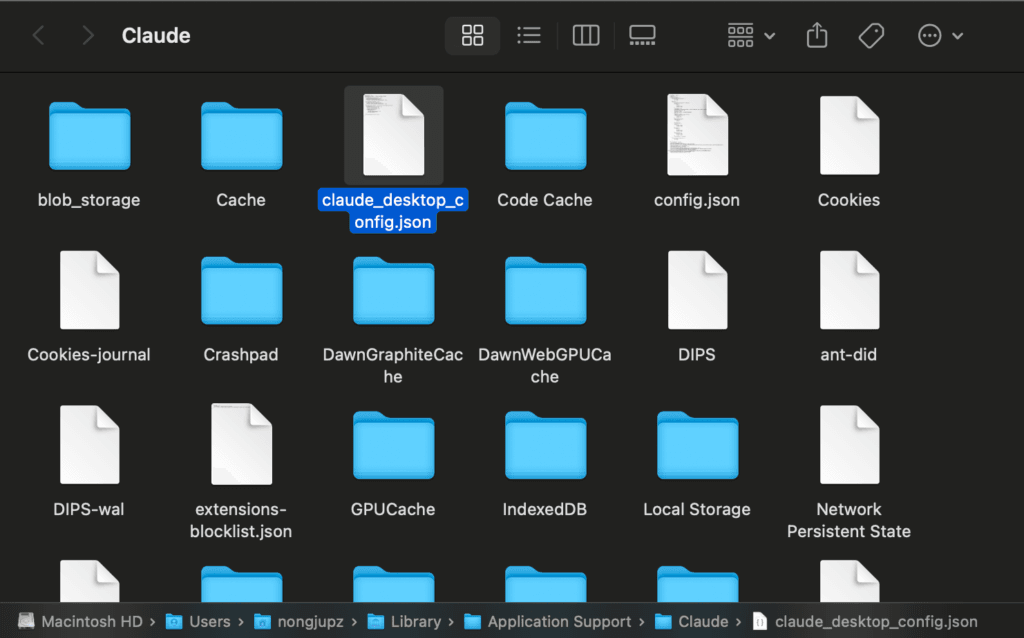
เปิดไฟล์ claude_desktop_config.json และวางโค้ดที่เรา copy มาจากใน jira MCP แทนที่ไปได้เลยครับ
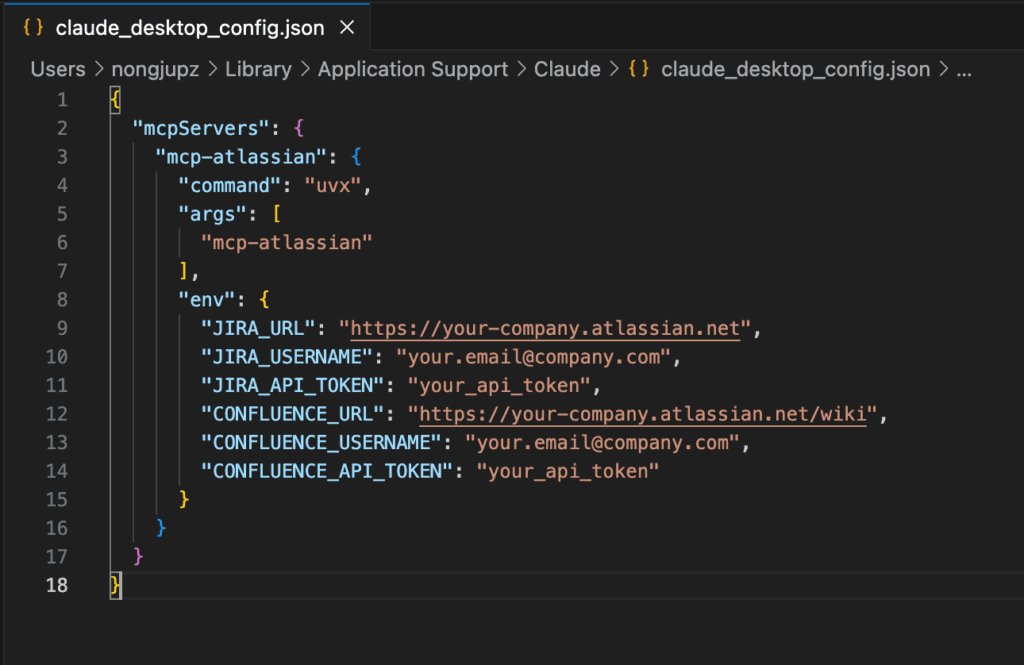
3. เชื่อมต่อ Jira ของเรา เข้ากับ MCP
จากขั้นตอนก่อนหน้าทำให้ Claude รู้จักกับ Jira MCP แล้ว แต่จะยังไม่มีสิทธิเข้าถึง Project ของเรา ได้ครับ ดังนั้นเราจะต้อง setup ใน jira ด้วย
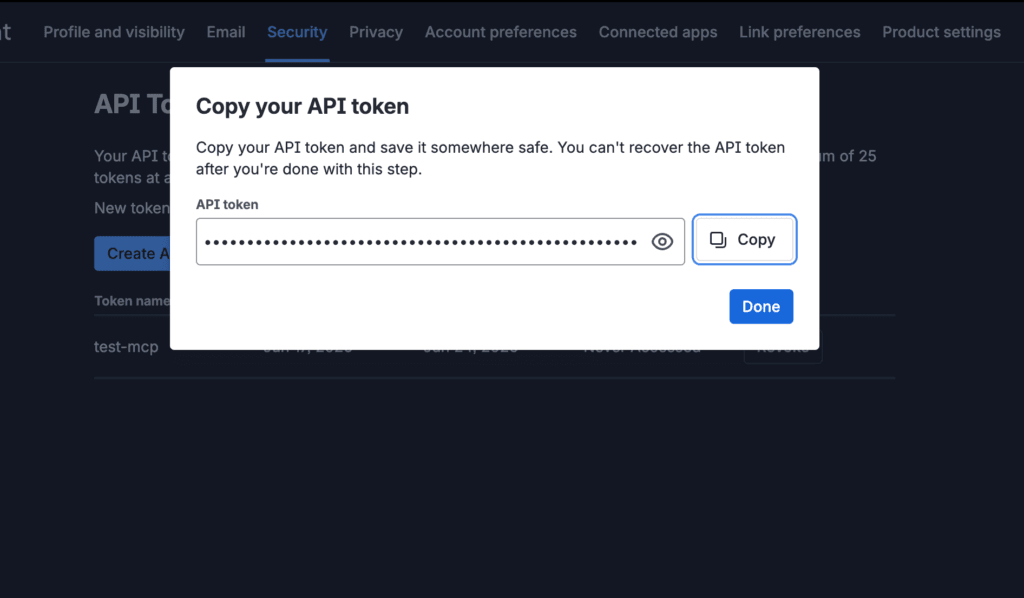
สร้าง API token โดยสามารถเข้าไปสร้าง token ได้ที่ https://id.atlassian.com/manage-profile/security/api-tokens
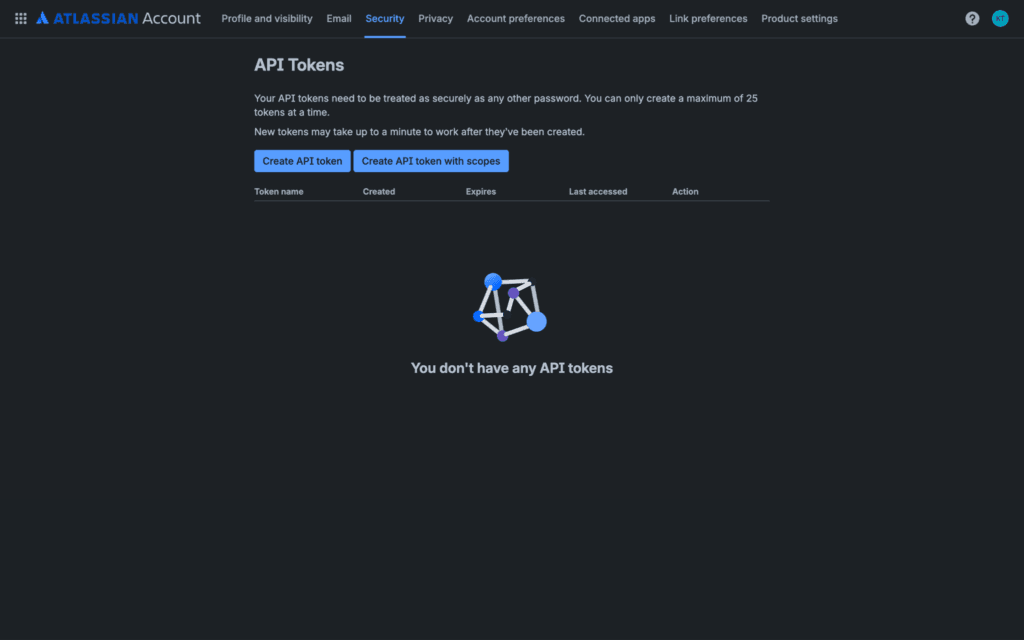
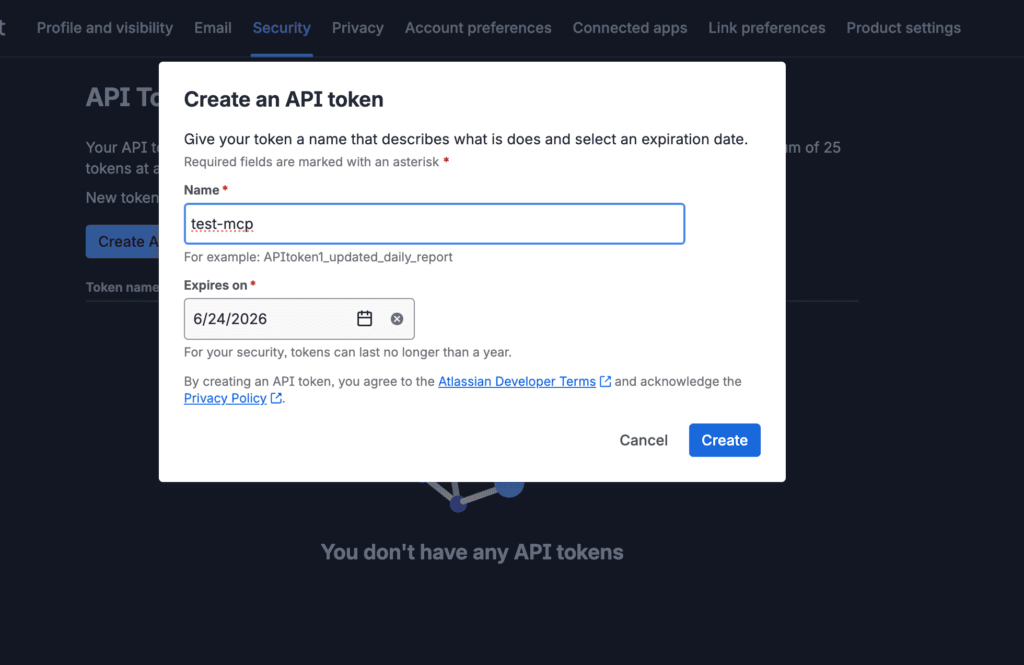
เลือก Create API token -> ตั้งชื่อ -> Copy Token ไว้ใน claude_desktop_config.json หัวข้อที่ชื่อ “JIRA_API_TOKEN” และ “CONFLUENCE_API_TOKEN”
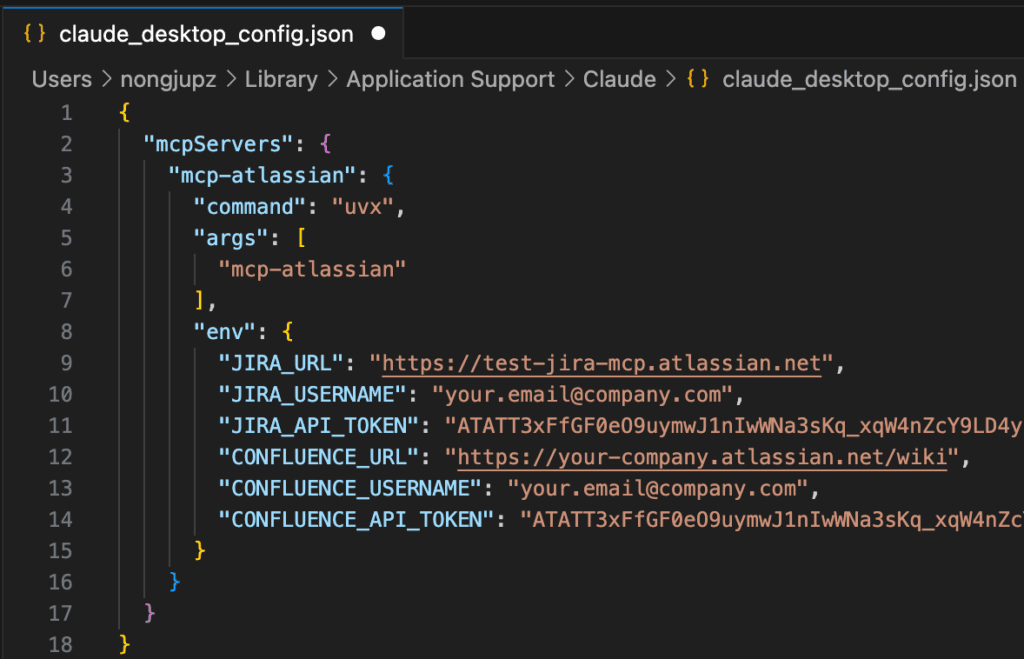
ตั้งค่าส่วนอื่น ๆ
- JIRA_URL : ดึงได้จาก URL ของเว็บได้เลย
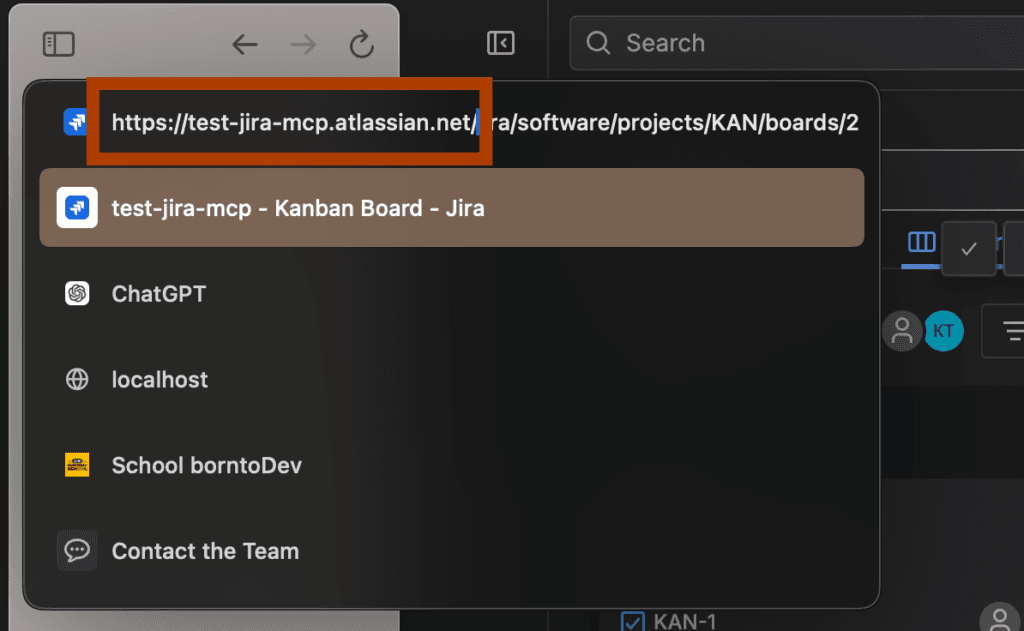
- JIRA_USERNAME / CONFLUENCE_USERNAME : อีเมลที่ใช้สมัคร Jira
- CONFLUENCE_URL : https://<ชื่อบริษัท>.atlassian.net/wiki ในตัวอย่างใช้เป็น test-jira-mcp จะได้ออกมาเป็น https://test-jira-mcp.atlassian.net/wiki
หลังจากตั้งค่าทุกอย่างเรียบร้อยก็จะออกมาเป็นประมาณนี้ครับ
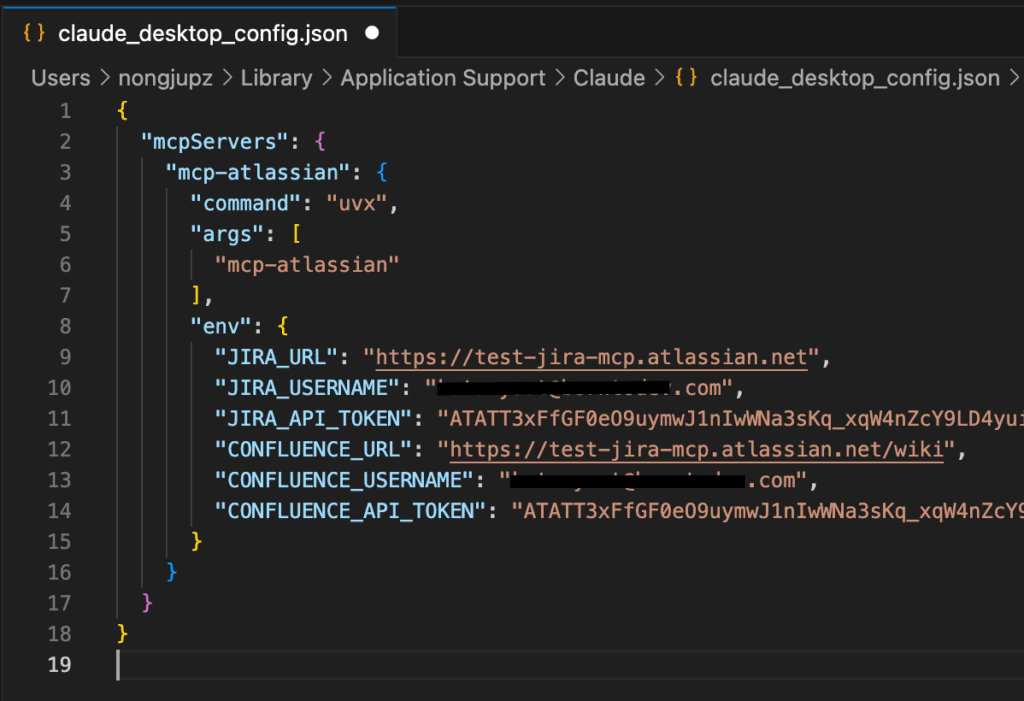
และที่สำคัญที่สุด อย่าลืมกด save !!!!
เท่านี้เราก็พร้อมใช้งาน jira MCP ใน Claude เรียบร้อยแล้วครับผม
4. ทดลองใช้งาน
restart Claude เพื่อให้ตัว Claude อ่าน Config ใหม่ (หากไม่ restart Claude จะยังใช้การตั้งค่าเก่า ซึ่งไม่ได้เชื่อมต่อ MCP ไว้)
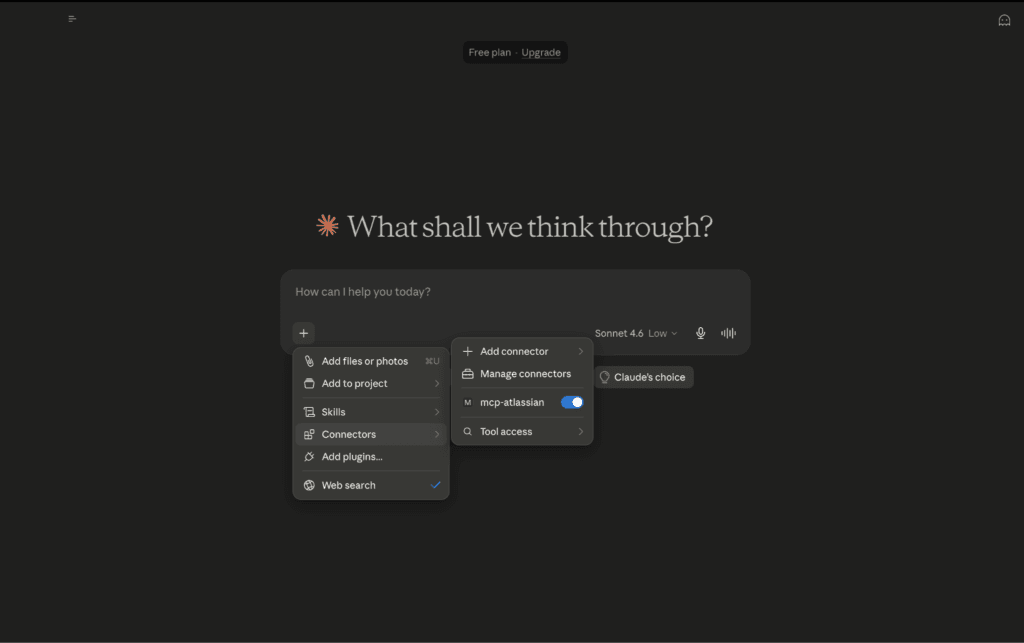
เช็คการเชื่อมต่อได้ที่ปุ่ม “+” -> Connectors -> จะเห็นว่ามี mcp-atlassian(ชื่อของ jira-MCP) เปิดอยู่ ถือว่าทำงานได้
ทดลอง prompt ให้ claude จัดการ task
ตัวอย่าง : ให้ลองย้ายสถานะ task ใน project เป็น Done
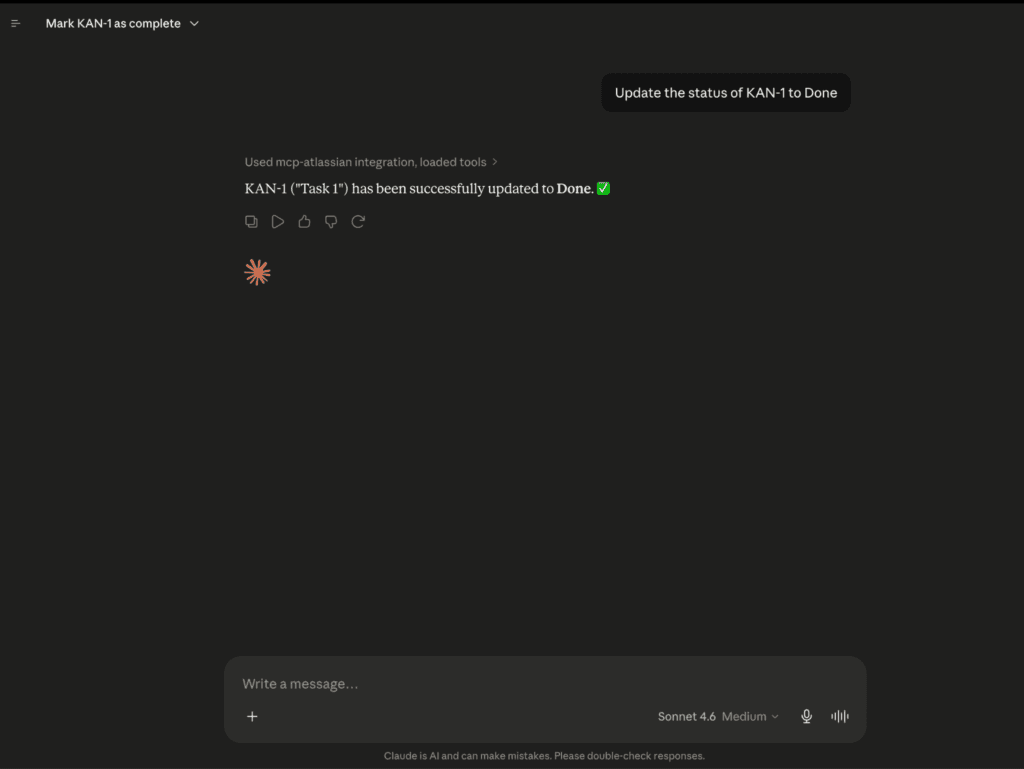
ผลลัพธ์ :
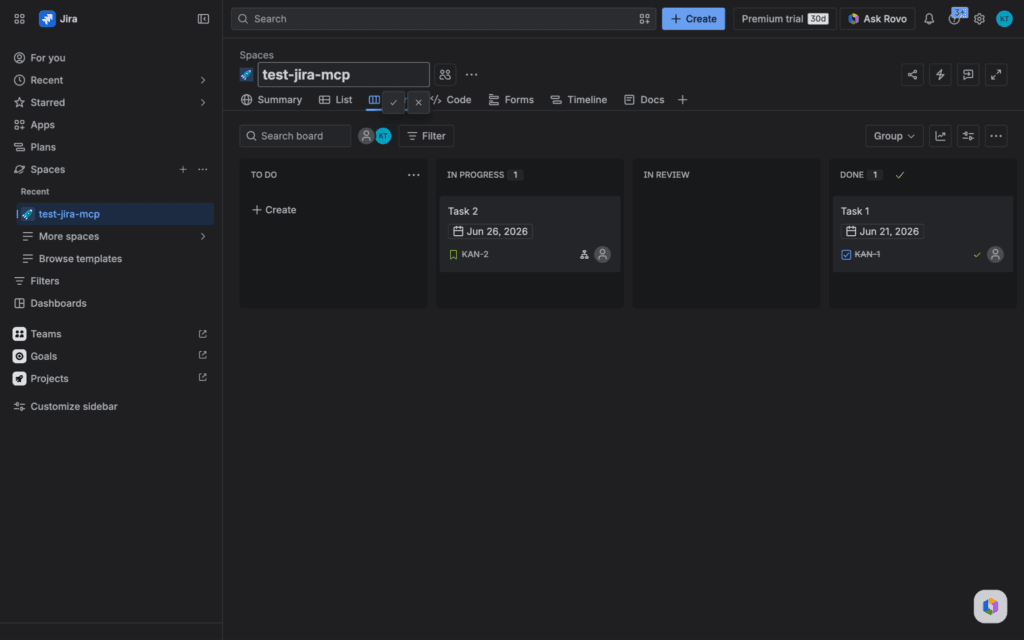
สรุปแล้วก็จะเห็นได้ว่าเราสามารถนำ Claude มาจัดการ task ต่าง ๆ บน Jira ได้ด้วยการแค่สั่ง Prompt ได้เลยผ่าน MCP ครับ ซึ่งจะช่วยลดแรงเราไปได้อีกมหาศาล บอกได้เลยว่าเครื่องมือแอดชอบมาก ๆ เลยครับ
และทั้งหมดนี้ก็จะเป็นตัวอย่างการใช้งาน Jira MCP กับ Claude ครับผม สำหรับบทความนี้ แอดขอตัวลาไปก่อน ขอให้มีความสุขกับการเขียนโค้ดครับ สวัสดีครับ 🙂