ในปี 2025 ปลายปีนี้ แอดจะพามาทำความรู้จัก “Microsoft Foundry” แต่ … เดิมชื่อ Azure AI Foundry ชื่อนี้มาตอนต้นปี ส่วนก่อนหน้านี้ชื่อ Azure AI Studio อีกทีนึง ฮ่า ฮ่า
โดย Microsoft Foundry เป็นแพลตฟอร์มที่สำคัญในยุค AI สามารถสร้าง, ทดสอบ และนำ AI Agent ไปใช้งานได้ง่ายมาก สาย Developer สาย Data ต้องถูกใจกับความใช้งาน สร้าง Solution ที่พร้อมใช้งานได้อย่างไว
ถือว่า Microsoft ปรับชื่อเร็วพอ ๆ กับอัปเดตโมเดล AI เลยทีเดียว ฮ่า ๆ แต่เพื่อให้เห็นภาพว่ามันง่ายยังไง มาลองกันเลย
เราจะเริ่มสร้าง Foundry Project และ Agent กันก่อน อย่างแรกต้องไปที่เว็บ https://ai.azure.com
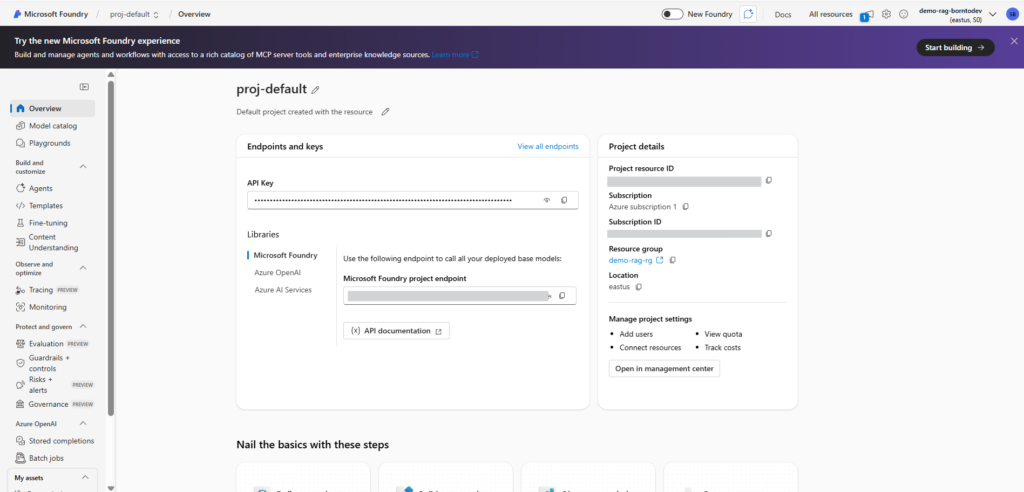
โดยในตัวอย่างนี้ผมจะพาไปใช้ เวอร์ชันใหม่ล่าสุด (9/12/2025) กดที่ New Foundry ก่อนนะ
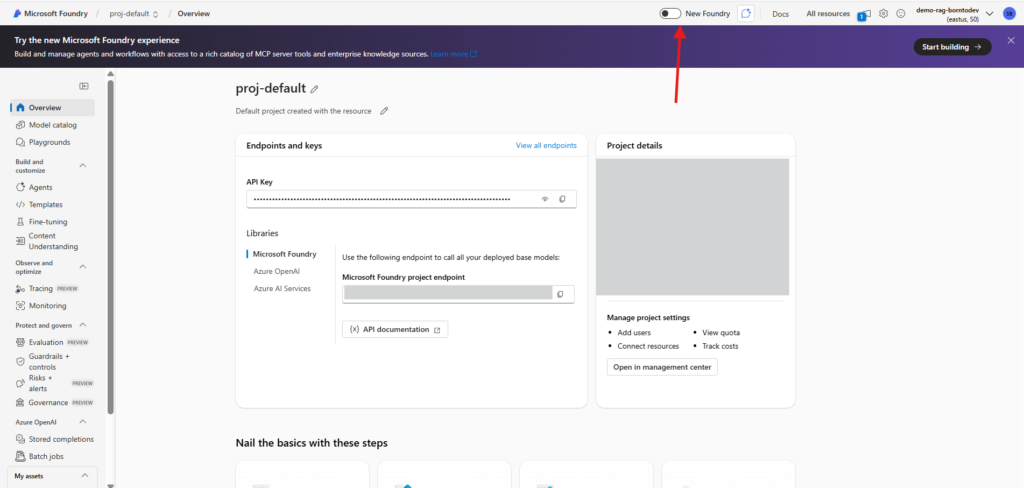
อันนี้ของใหม่

ต่อไปเรามาสร้างโปรเจกต์ใหม่ กด Start building แล้วเลือก Create agent
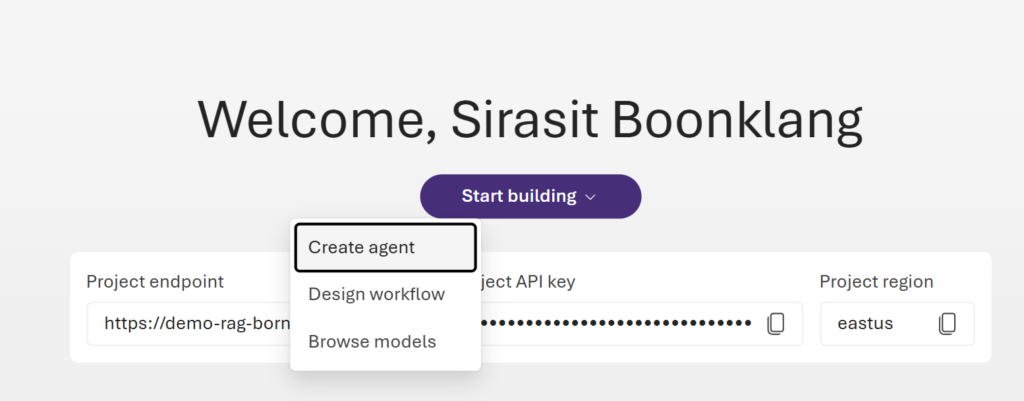
ตั้งชื่อโปรเจกต์ เช่น ExpenseAIProject โดยตัวอย่างนี้แอด เอามาจากลิงก์นี้นะครับ https://learn.microsoft.com/en-us/training/modules/ai-agent-fundamentals/5-exercise
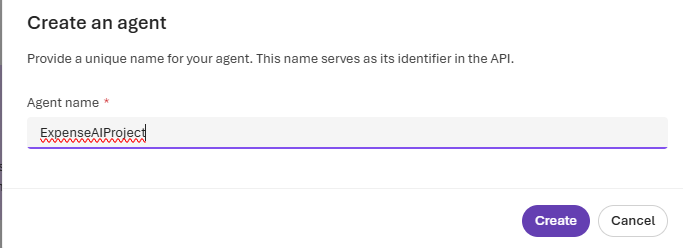
จากนั้นกด Create แล้วรอระบบเตรียมโปรเจกต์ให้เรียบร้อย
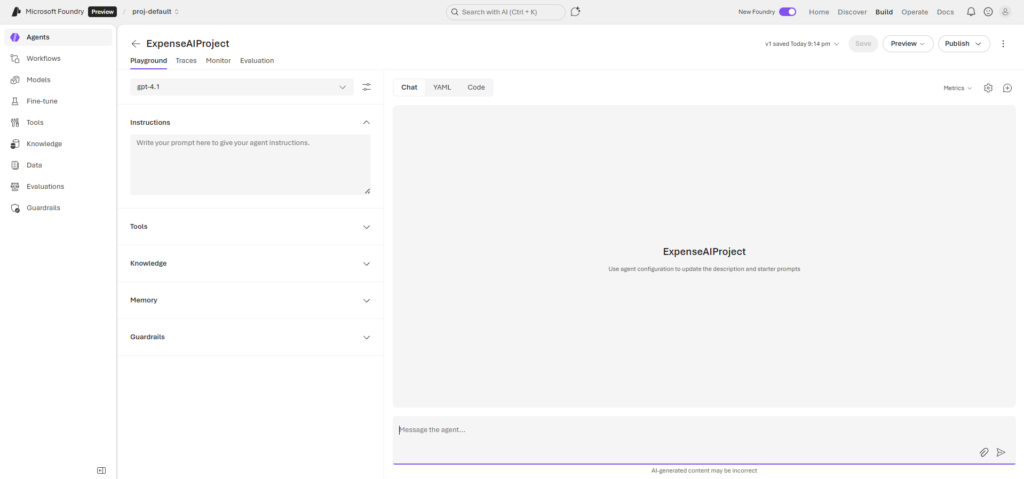
เสร็จแล้วเราจะมาหน้า Playground หน้าตรงนี้แหละที่เราใช้ทั้งสั่งงาน ทดสอบ และฝึก Agent ของเรา
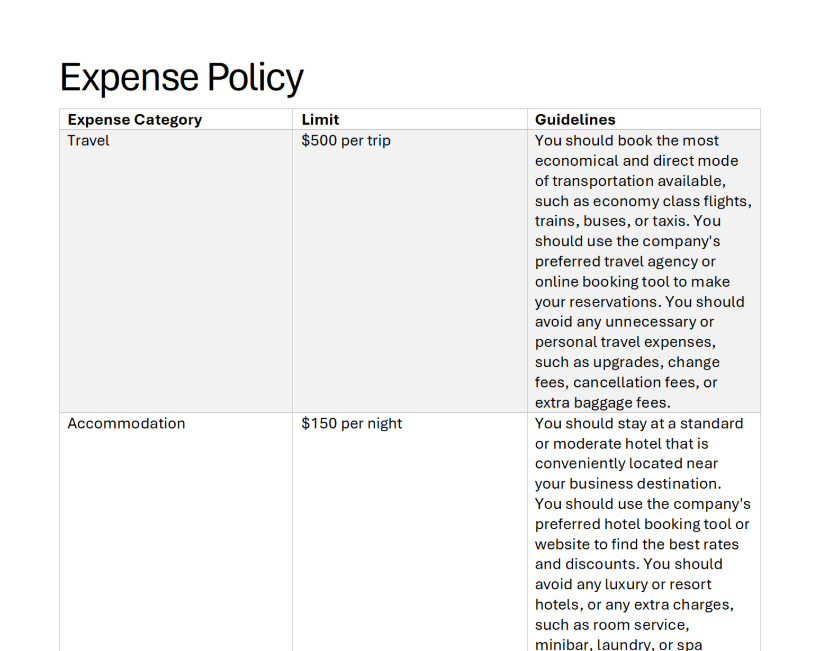
ต่อมาเรามาลองตั้งค่า Agent และใส่ข้อมูลจริงให้มันเรียนรู้ แต่เพื่อให้มันไม่หลอน เอาอะไรก็ไม่รู้มาตอบ เราจะเพิ่มเอกสารให้ AI ไปอ่านมาตอบด้วย โดยเราไปลองเอาไฟล์นี้มา https://raw.githubusercontent.com/MicrosoftLearning/mslearn-ai-agents/main/Labfiles/01-agent-fundamentals/Expenses_Policy.docx
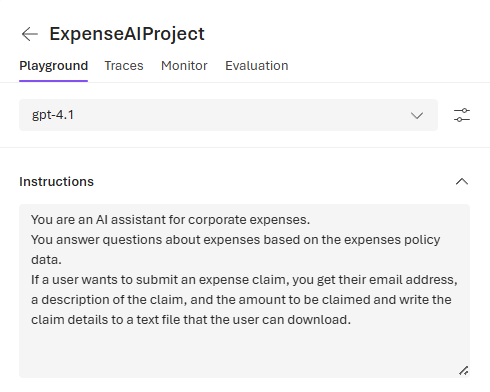
ต่อมาเราจะใส่ Instructions เพื่อกำหนดให้ Agent ทำงานได้ตรงตามบทบาทและขอบเขตที่ต้องการว่า โดยตัวอย่างนี้ใส่ไปว่า “You are an AI assistant for corporate expenses.
You answer questions about expenses based on the expenses policy data.
If a user wants to submit an expense claim, you get their email address, a description of the claim, and the amount to be claimed and write the claim details to a text file that the user can download.”
แล้วไฟล์ที่ได้มาล่ะ ? เราสามารถไปที่ Tools เลือก Upload files อัปโหลดไฟล์ Expenses_Policy.docx กด Attach
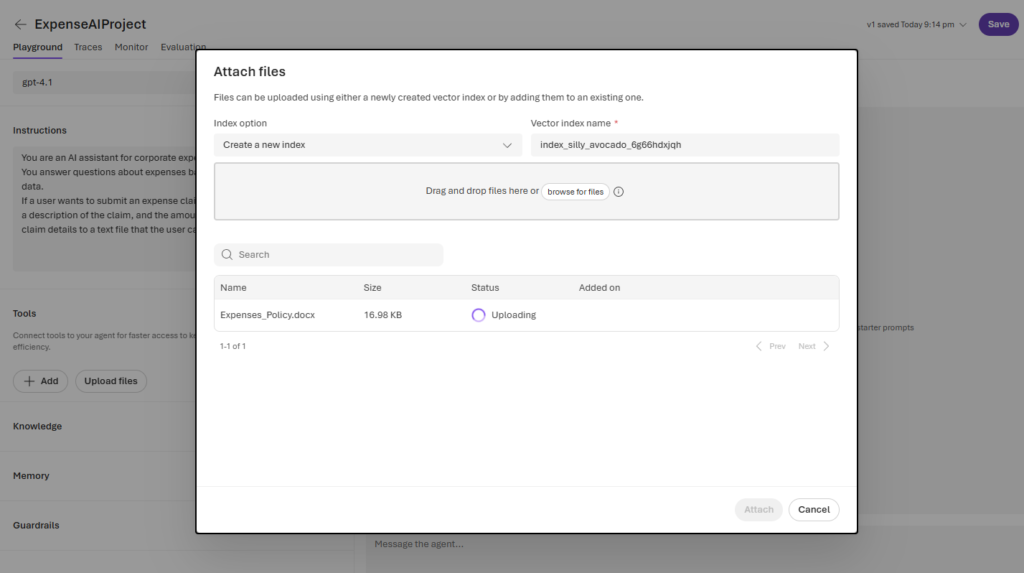
แล้วทำการกด Attach ได้เลย หลังจากนั้นตรวจสอบว่ามี File search (1 file) อยู่ในระบบ
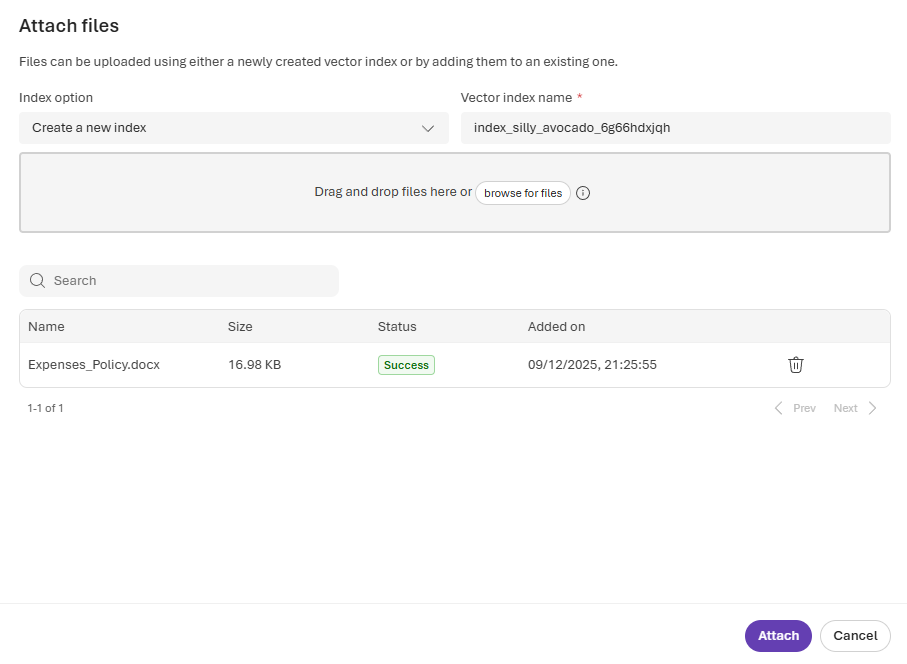
ตอนนี้ Agent ของเรามี “สมอง” แล้ว ต่อไปเราจะเพิ่มความสามารถ Code Interpreter เครื่องมือตัวนี้จะทำให้ Agent “รันโค้ด Python เองได้”
ไปที่ Tools กด + Add และ เลือก Code interpreter เสร็จแล้วก็กด กด Add tool

แค่นี้ Agent ก็พร้อมสร้างไฟล์ข้อมูลให้เราแล้ว มาเรามาลองกันครับ
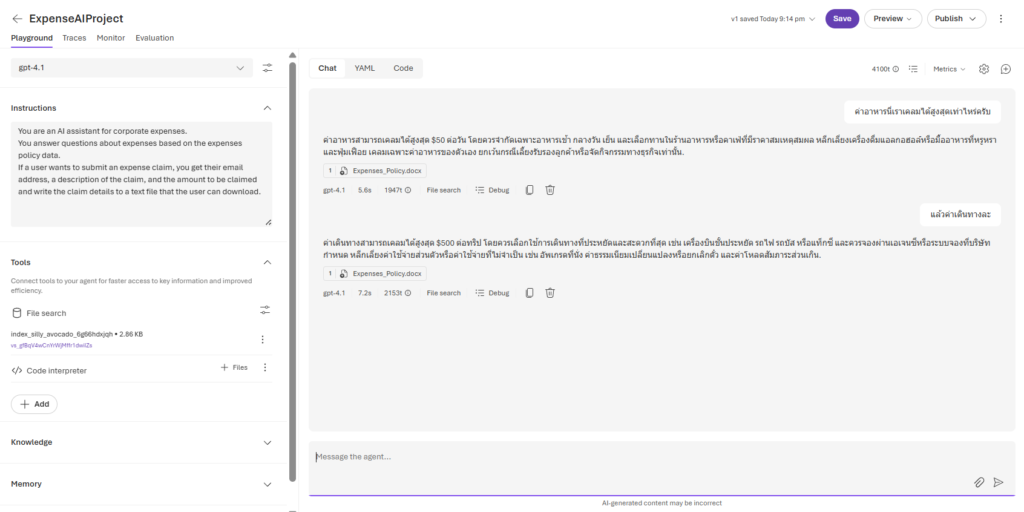
Agent จะตอบจากเนื้อหาในไฟล์ Policy ที่เราให้มันเรียนรู้ ต่อมาเรามาดูตัวอย่างที่ให้ Agent มันใช้ Code Interpreter กันบ้าง

แล้วจะเอาไปใช้กับแอปยังไง? ตรงที่แท็บ Code จะมีตัวอย่าง Python ให้ดูอยู่นะ
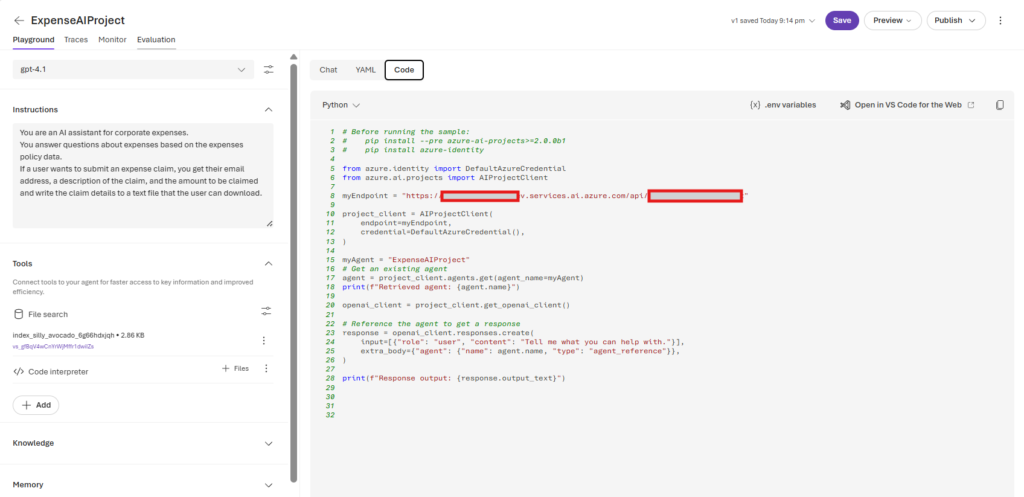
ตัวแปร .env ที่ต้องใช้

เพียงแค่นี้เราก็สามารถไปเปิด VS Code เปิด Terminal แล้ว pip install –pre azure-ai-projects>=2.0.0b1 และ pip install azure-identity
หลังจากนั้นลองเอาโค้ดตัวอย่าง และ .env มาลองรัน เราก็จะสามารถใช้ Agent ที่เราสร้างมาจาก Microsoft Foundry ได้แล้ว

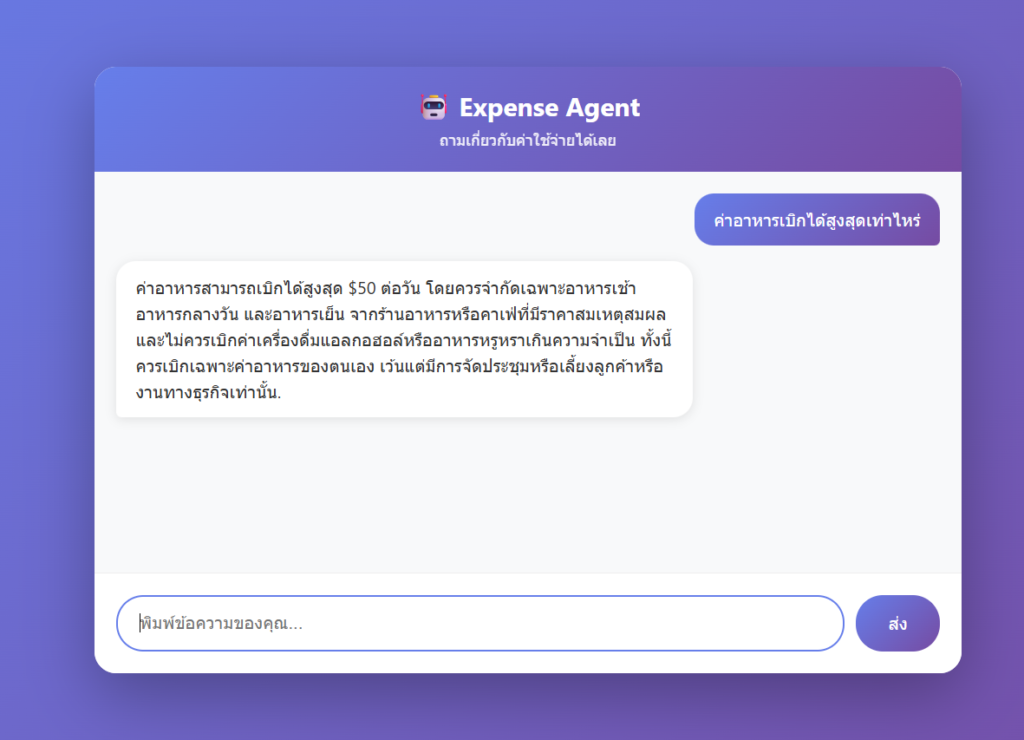
หรือใครจะลองเอาไปทำเป็นเว็บต่อก็สามารถลองดูตัวอย่างจาก GitHub Repo นี้ได้คร้าบบบ
https://github.com/aeff60/azure-ai-expense-agent
ขอบคุณแหล่งเรียนรู้ดี ๆ จาก Microsoft Learn ด้วยคร้าบบบ
https://microsoftlearning.github.io/mslearn-ai-agents/Instaructions/01-agent-fundamentals.html